

Surface cihazınızın, Surface aksesuarlarınızın veya diğer Microsoft aksesuarlarının seri numarasını bulmanın birkaç yolu vardır. Seri numarası genellikle:
- 12 basamaklı bir sayısal kod veya
- 14 karakterli alfasayısal kod (boşluk veya tire olmadan)
Seri numarasının nasıl bulunacağını öğrenmek için aşağıdaki sekmelerden birini seçin.
Surface'ınızı kaydetmek veya servis hizmeti almak için seri numarasını bilmeniz gerekir. Ama önce, hangi Surface modeline sahip olduğunuzu bilmek yararlı olur.
Surface cihazınızın seri numarasını şu şekilde bulabilirsiniz:
- Surface uygulamasında
- Ayarlar’da
- Cihazda
- Surface UEFI'de
- Cihaz Servis & Onarım sayfasında
- Orijinal ambalajda
- Surface Kalemi, Surface Dock, Surface Klavye / Type Cover veya diğer Surface donatısında
Surface uygulamasında seri numarasını bulun
Seri numaranızı bulmanın en kolay yolu Surface uygulamasının içindedir. Surface cihazınızın ve her Surface aksesuarının seri numarasını gösterir.
 için Başlat simgesini seçin, Surface'ı arayın, ardından sonuçlar listesinden uygulamayı seçin.
Not
Arama sonuçlarında Surface uygulamasını görmüyorsanız Microsoft Store'dan Surface uygulamasını indirmeniz gerekebilir.
Cihaz bilgileri'ni genişletin ve Seri numarası'nın yanındaki değere bakın.

Windows ayarlarında seri numarasını bulma
Windows 11 veya Windows 10 çalıştıran cihazlarda seri numarasını Ayarlar'da bulabilirsiniz:
- Sağ tıklayın (veya uzun basın) için Başlat simgesine tıklayın, ardından Ayarlar
 > için Ayarlar simgesi Görev
  >için sistem simgesi
  Hakkında simgesi .
 - Bu sayfada Windows Özellikleri'ni bulun ve Seri numaranızı arayın.
Cihazınızın seri numarasını bulma
Seri numarası için Surface cihazınızın arkasına veya altına bakın. Genellikle model ve depolama bilgileriyle birlikte listelenir. Birden çok karakter grubu gösteriliyorsa, seri numarası genellikle son gruptur.
Örnek:

| Bu Surface'a sahipseniz | Burada bulabilirsiniz |
|---|---|
| Surface Laptop, herhangi bir Surface Laptop Gove Surface Laptop SE | Klavyenizde menteşenin yanına bakın.
|
| Herhangi bir Surface Laptop Studio | Dizüstü modunda başlayarak ekranın üst kısmını yavaşça 180 derece geriye doğru döndürün. Seri numarası, ekranın arkasında, ortasına yakın bir yerde görünür.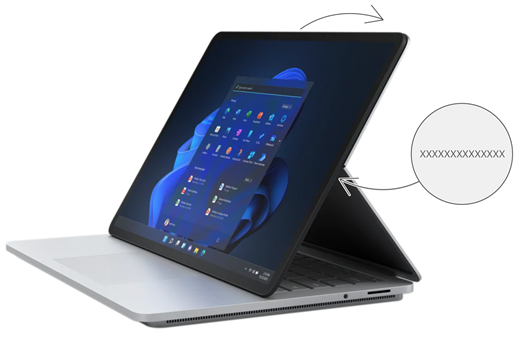
|
| Herhangi bir Surface ProSurface Pro modeli, herhangi bir Surface Go modeli, Surface 2, Surface 3 ve Surface RT | Destek çubuğunu çevirin ve tabanının yakınındaki sayı dizesini arayın.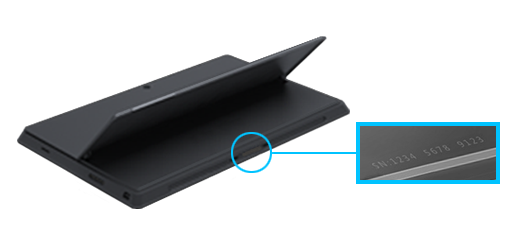
|
| Herhangi bir Surface BookSurface Book (panoda) | Panonun klavyeye takıldığı alt kenara (soldaki mıknatısa en yakın olan) bakın. Ekranı klavyeden ayırmanız gerekir. Not: Bu, Surface uygulamasında veya sistem ayarlarında gösterilen seri numarasıyla aynıdır. 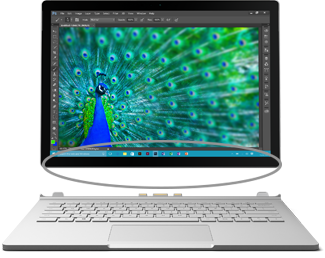
|
| Herhangi bir Surface BookSurface Book (klavyenin alt kısmı) | Klavyenin alt kısmına bakın.
|
| Herhangi bir Surface StudioSurface Studio | Surface Studio ekranınızı yere yerleştirin ve tabanın altına bakın.
|
| Surface Duo (SIM kart tepsisinde) | SIM çıkarma aracını sağ taraftaki küçük deliğe sokun ve SIM kart tepsisini çıkarmak için hafifçe bastırın. İçindeki seri numarasını bulmak için SIM tepsisini yavaşça dışarı çekin.
Not: Tampon takılıysa, SIM kart tepsisi tamamen dışarı çıkmayabilir. Böyle bir durumda, SIM çıkarıcı aracını SIM kart tepsisi deliğine hafifçe geri sokun ve ardından aleti hafifçe açılandırıp tepsiyi sonuna kadar çekin. Çıkarmak için SIM tepsisinin uzun ucunu tırnaklarınızla tutabilirsiniz. |
| Surface Duo 2 (SIM kart tepsisinde) | Surface Duo 2'niz kapalıyken ve üçlü lensli arka kamera yukarı bakarken SIM çıkarma aracını sol ekranın altındaki küçük deliğe sokun ve ardından SIM kart tepsisini çıkarmak için hafifçe içeri doğru bastırın. İçindeki seri numarasını bulmak için SIM tepsisini yavaşça dışarı çekin.
|
Surface UEFI'sinde seri numarasını bulma
Seri numarasını Surface UEFI'nin PC bilgileri bölümünde bulabilirsiniz. Daha fazla bilgi edinmek için Surface UEFI'yi kullanma bölümünü görüntüleyin.
Cihaz Servis & Onarım sayfasında seri numarasını bulma
Cihaz servisi ve onarımı'na gidin ve hesabınıza kayıtlı cihazları görmek için Microsoft hesabınızla oturum açın.
Paketin üstündeki seri numarası bulma
Surface cihazınızın orijinal ambalajı hala duruyorsa, seri numarasını barkod etiketinde bulabilirsiniz.

Surface aksesuarlarının seri numarasını bulma
Surface Klavyesi veya Surface Type Cover
Surface uygulamasında seri numarasını bulun. Bunu şu şekilde yapabilirsiniz:
-
için Başlat simgesini seçin, Surface'ı arayın ve ardından sonuç listesinden uygulamayı seçin.
Not
Arama sonuçlarında Surface uygulamasını görmüyorsanız Microsoft Store'dan Surface uygulamasını indirmeniz gerekebilir.
12 inç (1. Sürüm) Klavye veya Surface Pro Flex Klavye>Cihaz bilgileri Surface Pro seçin. Seri numarası burada listelenir.
Surface Type Cover veya cihazınızın seri numarasını bulma Surface ProSurface Pro Signature Keyboard
|
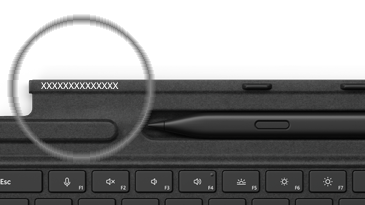
Surface Pro Klavyenizin (veya Type Cover'ınızın) seri numarasını arka tarafında veya sırtının ortasında (Surface cihazınıza bağlanan alan) bulabilirsiniz. Seri numarası, şuna benzeyen bir sayı dizesidir: XXXXXXXXXXXX (İngilizce) |
|---|
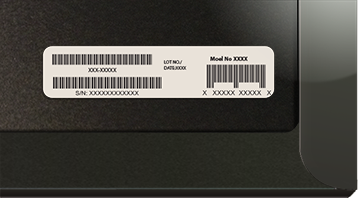
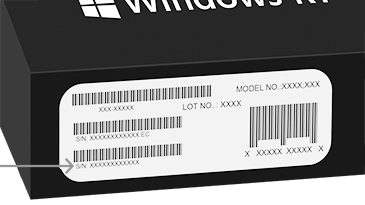
Paketin üstündeki seri numarası bulma
Orijinal ambalajınız hala sizdeyse, seri numarasını barkod etiketinde bulabilirsiniz:
|
Type Cover veya Surface Pro Signature Keyboard'u ayrı olarak satın aldıysanız seri numarası barkod etiketi, birlikte geldiği kutunun üzerindedir. |
|---|---|
|
Type Cover veya Signature Keyboard ile birlikte gelen bir Surface satın aldıysanız seri numarası, Surface cihazınızın seri numarasıyla birlikte kutunun üzerindeki barkod etiketinde yer alır. |
Surface İnce Kalem veya Surface Kalemi
Surface uygulamasında kaleminizin seri numarasını bulun. Bunu şu şekilde yapabilirsiniz:
-
için Başlat simgesini seçin, Surface'ı arayın ve ardından sonuç listesinden uygulamayı seçin.
Not
Arama sonuçlarında Surface uygulamasını görmüyorsanız Microsoft Store'dan Surface uygulamasını indirmeniz gerekebilir.
Surface İnce Kalem 2, Surface İnce Kalem veya Surface Kalemi>Cihaz bilgileri'ni seçin. Seri numarası burada listelenir.
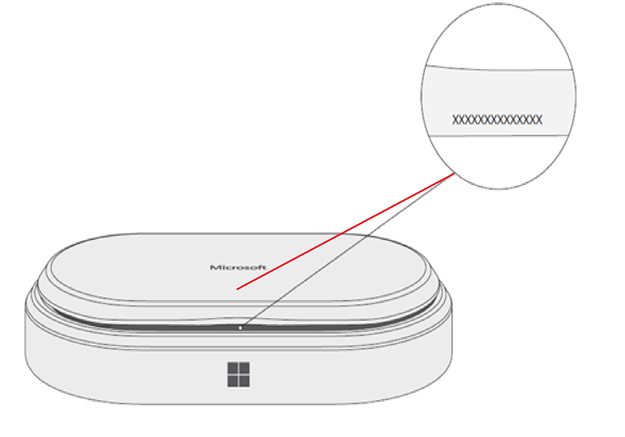
Surface Takma Birimleri
Surface uygulamasında seri numarasını bulun. Bunu şu şekilde yapabilirsiniz:
-
için Başlat simgesini seçin, Surface'ı arayın ve ardından sonuç listesinden uygulamayı seçin.
Not
Arama sonuçlarında Surface uygulamasını görmüyorsanız Microsoft Store'dan Surface uygulamasını indirmeniz gerekebilir.
Surface USB4 Takma Birimi, Microsoft Surface Thunderbolt™ 4 Takma Birimi veya Surface Takma Birimi 2>Cihaz bilgileri'ni seçin. Seri numarası burada listelenir.
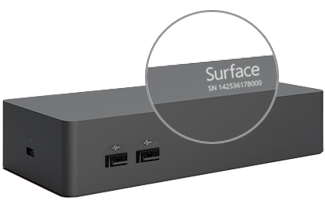
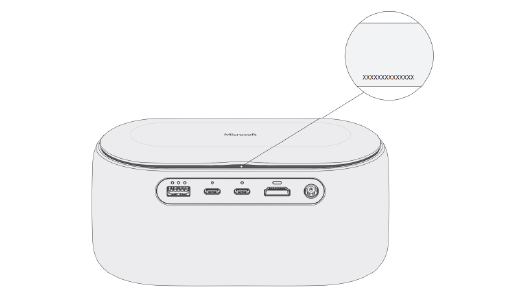
Surface Dock üzerinde seri numarasını bulma
|
Surface Dock'ta seri numarasını bulmak için, cihazın altındaki 12 basamaklı sayı dizisine bakın. Seri numarası şöyle görünür: XXXXXXXXXXXX. |
|---|
Paketin üstündeki seri numarası bulma
|
|
Surface Takma Biriminizin orijinal ambalajı hala duruyorsa, seri numarasını barkod etiketinde bulabilirsiniz. |
|---|
Surface Headphones veya Surface Earbuds
Surface Kulaklığınızın veya Surface Earbuds'ınızın seri numarasını bulun.
Surface uygulamasında seri numarasını bulun
Surface uygulamasında Surface Headphones veya Surface Earbuds'ınızın seri numarasını şu şekilde bulabilirsiniz:
-
Windows 10/11 bilgisayarda: Başlat simgesini seçin ve ardından tüm uygulamalar listesinden Surface'ı seçin.
Surface Headphones veya Surface Earbuds>Cihaz bilgileri'ni seçin. Seri numarası burada listelenir.
- iOS cihazında veya Android cihazında: Surface uygulamasını açın, ardından Hesap>Surface Headphones veya Surface Earbuds>Cihaz bilgileri'ne dokunun. Seri numarasını Ayrıntılar bölümünde bulabilirsiniz.
Surface Headphones üzerindeki seri numarasını bulma
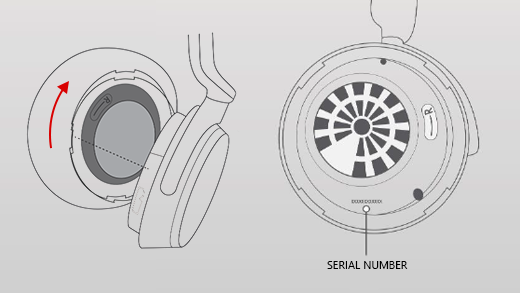
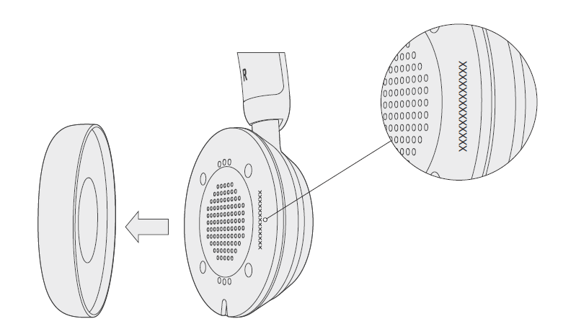
Surface Headphones'un üstündeki seri numarasını bulmak için sağ kulak yastığını cihazdan çıkarmanız gerekir.
Kulak yastığını çıkarmak için:
- Surface Headphones'un sağ kulak yastığını kendinize doğru döndürün. Kulak yastığının içini görebilmeniz gerekir.
- Sağ kulak yastığını sıkıca tutarken saat yönünün tersine çevirin. Kulaklıktan ayırmak için kulak yastığını yukarı kaldırın.
- 12 haneli seri numarası kulaklık tabanı üzerinde yer alır. Kulak yastığını yeniden takmadan önce seri numarasını not edin.
Kulak yastığını yeniden takmak için:
- Kulaklık yastığının oluklarını kulaklıkla eşleştirin. Kulak yastığı, kulaklık tabanına tamamen temas etmelidir.
- Kulak yastığının iç kısmı size bakacak şekilde, kulaklık yastığını kulaklık tabanına sabitlemek için saat yönünde çevirin.
Surface Earbuds şarj kutusu
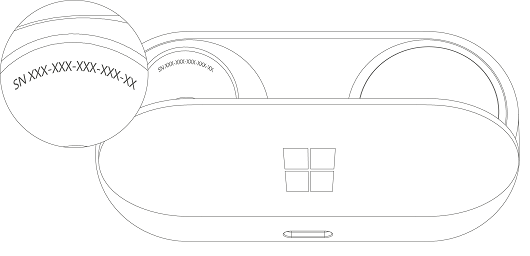
Surface Earbuds şarj kutusunda Surface Earbuds'ınızın seri numarasını bulun.
Şarj kutusunu açın ve sağ kulaklığı çıkarın.
Büyük/küçük harfi geriye doğru döndürün. 12 haneli seri numarası, sağ kulaklığın bölmesinde listelenir.
Not
- Surface Earbuds'ınızın orijinal paketi hala duruyorsa seri numarasını barkod etiketinde de bulabilirsiniz.
- Surface uygulamasında kulaklıklarınızı ayarlama hakkında daha fazla bilgi için bkz.
- Kulaklıklarınızın ayarlarını değiştirme hakkında daha fazla bilgi için Surface Earbuds ayarlarını yönetme bölümüne bakın.
İlgili konular


Daha fazla yardım mı gerekiyor?
Teknik destek

Teknik destek için Surface uygulamasını veya web tarayıcısınıaçın, sorununuzu açıklayın ve Yardım Al'ı seçin.
Topluluk desteği

Topluluklar soru sormanıza ve zengin bilgiye sahip uzmanlardan bilgi almanıza yardımcı olabilir. Topluluğa sorun.
Diğer destek seçenekleri

Surface cihazınızı kullanamıyorsanız veya başka bir konuda sorunuz varsa başka bir çevrimiçi destek almak için Yardım Alın bölümünü açın .


