Outlook може допомогти вам відстежувати майбутні дні народження та річниці. Календарі днів народження доступні в нових версіях Outlook і в браузері Outlook, як-от Outlook.com або інтернет-версія Outlook. Якщо ввімкнути календар днів народження в новій програмі Outlook, а потім повернутися до класичного календаря, він з'явиться в розділі Мої календарі. У класичній програмі Outlook нагадування додаються за замовчуванням, коли ви додаєте день народження або річницю до контакту Outlook.
Виберіть варіант вкладки нижче для версії Outlook, яка використовується.
Визначення своєї версії Outlook
Примітка.
Якщо кроки на цій вкладці Створити Outlook не допомогли, можливо, ви ще не використовуєте нову програму Outlook для Windows. Виберіть класичну програму Outlook і виконайте ці кроки.
У новій версії Outlook можна:
Додавання календаря | днів народженняКерування днями народження контактів | Видалення дня народження
Додавання календаря до дня народження в новій програмі Outlook
Календар днів народження використовує відомості в контактах, щоб відстежувати дні народження. Перш ніж переглядати дні народження, потрібно додати календар днів народження. Коли ви додасте календар днів народження, для всіх днів народження, які вже входять до списку контактів, буде створено події.
Примітка.
Додавання календаря днів народження від контактів до календаря може тривати кілька годин.
- В області переходів виберіть Calendar
 .
.
- Натисніть кнопку Додати календар.
- У вікні Додавання календаря виберіть Дні народження.
- У розділі Дні народження виберіть або підтвердьте обліковий запис, до якого потрібно додати календар днів народження.
- Установіть прапорець Увімкнути календар днів народження.
Перегляд календаря днів народження в новій програмі Outlook
Додавши календар днів народження, ви можете додати його до активних календарів. Щоб налаштувати календар, виберіть Додаткові параметри .
.
- Клацніть піктограму Calendar в області переходів, щоб відкрити подання календаря.
- Розгорніть розділ Мої календарі та виберіть параметр Дні народження. Якщо вибрати цей параметр, усі дні народження, збережені для контакту, відображатимуться в день.
Приховання календаря днів народження в новій програмі Outlook
Якщо не потрібно відображати дні народження, можна вимкнути подання календаря днів народження.
- Клацніть піктограму Calendar в області переходів, щоб відкрити подання календаря.
- Розгорніть розділ Мої календарі та зніміть прапорець Дні народження. Використовуйте цю перемикач, щоб увімкнути або вимкнути дні народження.
Календар днів народження буде підключено до ваших контактів у People.
- Якщо додати день народження до наявного контакту, день народження буде додано до календаря. Можливо, до вашого календаря додано дату народження із затримкою.
- Додаючи день народження до Calendar, ви додаєте новий контакт.
- В області переходів виберіть People
 .
.
- Знайдіть контакт, до якого потрібно додати день народження.
- Клацніть контакт правою кнопкою миші та виберіть Редагувати.
- Виберіть елемент Інші, введіть відомості про день народження та натисніть кнопку Зберегти.
Примітка.
Можливо, до календаря днів народження з'явиться додавання дня народження із затримкою.
Додавання дня народження в календарі днів народження в новій програмі Outlook
Додавання дня народження безпосередньо до календаря днів народження також створить новий контакт.
- Клацніть піктограму Calendar в області переходів, щоб відкрити подання календаря.
- Виберіть Календар> днів народженняНовий день народження.
- Відкриється нова форма контакту.
Введіть ім'я та дату народження особи та натисніть кнопку Створити.
Примітка.
До додавання дня народження до календаря днів народження може бути кілька хвилин.
- Клацніть піктограму Calendar в області переходів, щоб відкрити подання календаря.
- У календарі днів народження знайдіть день народження, який потрібно змінити, і натисніть кнопку Редагувати.
- Внесіть потрібні зміни й натисніть кнопку Зберегти.
Видалення дня народження в новій програмі Outlook
Клацніть піктограму Calendar в області переходів, щоб відкрити подання календаря.
У календарі днів народження знайдіть день народження, який потрібно видалити, і натисніть кнопку Видалити.
Примітка.
Видалення дня народження призведе до видалення події з календаря, але контакт не буде видалено.
Дні народження та річниці можна відстежувати для кожного контакту Outlook і зберігати як щорічні повторювані події на весь день, які відображаються в календарі та на панелі To-Do.
Введення дня народження або річниці в People в класичній програмі Outlook
Якщо це наявний контакт, з  People виберіть контакт в області список контактів. Клацніть правою кнопкою миші та виберіть Редагувати контакт. Щоб створити контакт, у групі Створити натисніть кнопку Створити контакт.
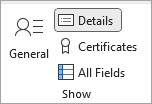
На вкладці Контакт у групі Відображення натисніть кнопку Докладно.
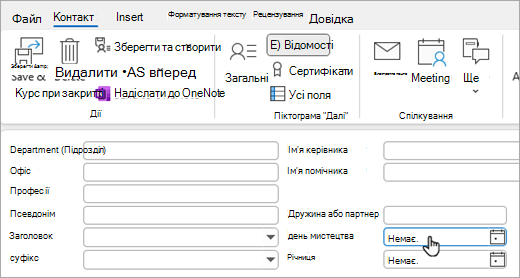
Введіть дату в полі День народження або Річниця .
Примітка.
Якщо ви додаєте день народження до наявного контакту, може знадобитися кілька хвилин, щоб він відображався в календарі днів народження. Це рідко, але якщо день народження, доданий до наявного контакту, не відображається в календарі днів народження, можна видалити контакт із People, повторно додати контакт, і день народження з'явиться в календарі днів народження.
Приховання або видалення календаря днів народження
Ви можете вимкнути подання Календаря днів народження або взагалі видалити його. Видалення календаря днів народження не призведе до видалення контактів і збережених днів народження контактів.
У класичній версії Outlook перейдіть до Calendar.
Приховайте або відобразьте календар Днів народження , установивши прапорець поруч із ним.
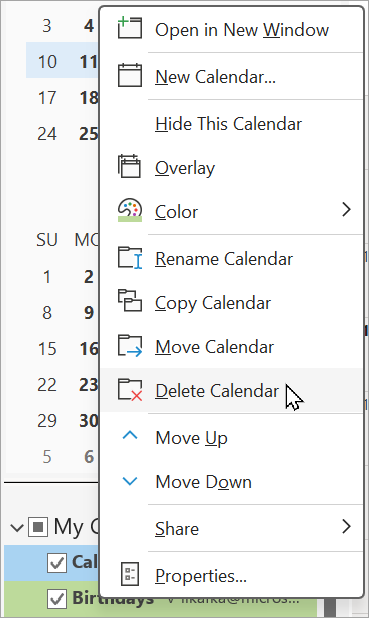
Щоб видалити календар Днів народження, клацніть правою кнопкою миші ім'я календаря Дні народження в області переходів і виберіть команду Видалити Calendar.
У інтернет-версія Outlook або Outlook.com можна:
Додавання календаря | днів народженняКерування днями народження контактів | Видалення дня народження
Додавання календаря до дня народження в інтернет-версія Outlook або Outlook.com
Календар днів народження використовує відомості в контактах, щоб відстежувати дні народження. Перш ніж переглядати дні народження, потрібно додати календар днів народження. Коли ви додасте календар днів народження, для всіх днів народження, які вже входять до списку контактів, буде створено події.
Примітка.
Додавання календаря днів народження від контактів до календаря може тривати кілька годин.
- В області переходів виберіть Calendar.
- Натисніть кнопку Додати календар.
- У вікні Додавання календаря виберіть Дні народження.
- У розділі Дні народження виберіть або підтвердьте обліковий запис, до якого потрібно додати календар днів народження.
- Установіть прапорець Увімкнути календар днів народження.
Перегляд календаря днів народження в інтернет-версія Outlook або Outlook.com
Додавши календар днів народження, ви можете додати його до активних календарів. Щоб налаштувати календар, виберіть Додаткові параметри .
- Клацніть піктограму Calendar в області переходів, щоб відкрити подання календаря.
- Розгорніть розділ Мої календарі та виберіть параметр Дні народження. Якщо вибрати цей параметр, усі дні народження, збережені для контакту, відображатимуться в день.
Приховання календаря днів народження в інтернет-версія Outlook або Outlook.com
Якщо не потрібно відображати дні народження, можна вимкнути подання календаря днів народження.
- Клацніть піктограму Calendar в області переходів, щоб відкрити подання календаря.
- Розгорніть розділ Мої календарі та зніміть прапорець Дні народження. Використовуйте цю перемикач, щоб увімкнути або вимкнути дні народження.
Календар днів народження буде підключено до ваших контактів у People.
- Якщо додати день народження до наявного контакту, день народження буде додано до календаря. Можливо, до вашого календаря додано дату народження із затримкою.
- Додаючи день народження до Calendar, ви додаєте новий контакт.
- В області переходів виберіть People .
- Знайдіть контакт, до якого потрібно додати день народження.
- Клацніть контакт правою кнопкою миші та виберіть Редагувати.
- Виберіть елемент Інші, введіть відомості про день народження та натисніть кнопку Зберегти.
Примітка.
Можливо, до календаря днів народження з'явиться додавання дня народження із затримкою.
Додавання днів народження до календаря днів народження в інтернет-версія Outlook або Outlook.com
Додавання дня народження безпосередньо до календаря днів народження також створить новий контакт.
- Клацніть піктограму Calendar в області переходів, щоб відкрити подання календаря.
- Виберіть Календар> днів народженняНовий день народження.
- Відкриється нова форма контакту.
Введіть ім'я та дату народження особи та натисніть кнопку Створити.
Примітка.
До додавання дня народження до календаря днів народження може бути кілька хвилин.
- Клацніть піктограму Calendar в області переходів, щоб відкрити подання календаря.
- У календарі днів народження знайдіть день народження, який потрібно змінити, і натисніть кнопку Редагувати.
- Внесіть потрібні зміни й натисніть кнопку Зберегти.
Видалення дня народження в інтернет-версія Outlook або Outlook.com
Клацніть піктограму Calendar в області переходів, щоб відкрити подання календаря.
У календарі днів народження знайдіть день народження, який потрібно видалити, і натисніть кнопку Видалити.
Примітка.
Видалення дня народження призведе до видалення події з календаря, але контакт не буде видалено.
Схожі статті
Настроювані шаблони днів народження
Настроювані шаблони річниці
