
В області "Мій день", "Мій день", "Calendar" та "Справи" відображаються майбутні події й завдання календаря в будь-якій програмі Outlook, зокрема Пошта, Calendar та People. Як і на панелі To-Do класичній версії Outlook, в області Мій день доступні різні параметри для настроювання подання, а також швидкий доступ до додавання нової події та додавання завдання в будь-якому місці.
Відображення подій і завдань календаря за допомогою функції "Мій день" у новій програмі Outlook
Примітка.
Мій день очищається опівночі щовечора. Завдання, які відображаються в списку Мій день, зберігаються в інших списках завдань, тому не видаляються після очищення подання Мій день.
Відкрити "Мій день"
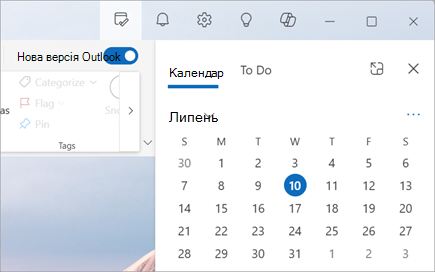
" Мій день" можна відкрити з будь-якого розташування в новій програмі Outlook, наприклад пошти, календаря, користувачів або груп. Клацніть  верхній частині сторінки.

Перегляд майбутніх подій календаря в області "Мій день"
Виберіть
, щоб відобразити вкладку Calendar та майбутні події.Виберіть подію для отримання додаткових відомостей. Натисніть кнопку Назад, щоб повернутися на вкладку Calendar. Ви також можете вибрати переглянути повну подію в новому вікні, щоб відобразити або змінити всі відомості про подію.

Щоб створити подію, натисніть кнопку Створити подію.
Щоб змінити день перегляду, виберіть дату у верхній частині панелі.
Змінення подання та відображення інших календарів на вкладці Calendar
На вкладці Calendar в поданні Мій день виберіть Пункт Переключити подання
 , щоб переключатися між поданням порядку денного та поданням дня. Тут також можна вибрати додаткові календарі для відображення в області Мій день .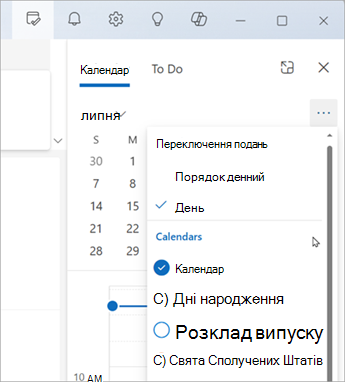
Приєднайтеся до наради Teams, не переходячи на Calendar.
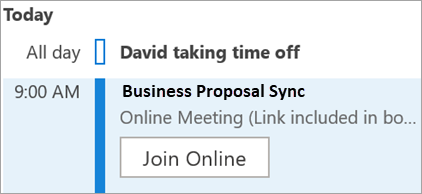
Не потрібно переключатися на календар, щоб приєднатися до мережевих нарад. Закріпивши Calendar на панелі To-Do, приєднайтеся до будь-якої наради Teams одним клацанням, натиснувши кнопку Приєднатися до Інтернету.
Перегляд завдань за допомогою функції "Справи" в області "Мій день"
Виберіть
, щоб відобразити вкладки Calendar та Справи. Якщо календар відображається першим, перейдіть на вкладку До виконання, щоб переглянути завдання.Натисніть
 додати завдання , щоб створити нове завдання. Введіть ім'я завдання, натисніть клавішу Enter або Return або натисніть кнопку Додати.
Щоб позначити завдання як важливе, виберіть Позначити як важливу
 .
.Щоб позначити завдання як завершене, виберіть позначити як завершене
 .
.Порядок завдань можна змінити в області Мій день. Виберіть крапки поруч із пунктом Позначити як завершені, а потім перетягніть завдання вгору або вниз по списку.
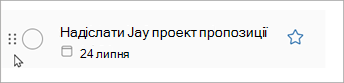
Щоб змінити відомості про завдання, натисніть кнопку Відкрити, щоб виконати або Керувати всіма завданнями , щоб відкрити програму To Do в новій програмі Outlook.
Порада.
Щоб створити подію календаря для завдання, відкрийте календар Outlook і перетягніть завдання з області Справи до календаря. Відкривши програму Пошта, можна також перетягнути електронний лист до області Справи , щоб створити нове завдання.
Додаткові відомості
Створення завдань за допомогою функції "Справи" в Програмі Outlook
Керування завданнями за допомогою функції "Справи" в Outlook
Перетягування завдання до календаря за допомогою функції "Справи" в Outlook
Перетягування повідомлення для створення завдання за допомогою функції "Справи" в Outlook
Створення списків завдань і керування ними за допомогою функції "Справи" в Outlook