Microsoft To Do – це простий і розумний список справ, який дає змогу керувати всіма завданнями в одному розташуванні. Завдяки інтеграції програми To Do з Outlook можна скористатися функцією "Мій день", щоб переглядати майбутні події й завдання календаря в будь-якій програмі Outlook, зокрема "Пошта", "Calendar" та "People". Якщо ви використовуєте класичну (або застарілу) версію Outlook, у вас є можливість використовувати to Do або класичні завдання.
У програмі To Do використовуються смарт-списки, які спрощують відстеження завдань і впорядкування дня. За допомогою функції To Do можна швидко впорядкувати завдання, додавши їх до списку Мій день, позначивши їх як важливі або додавши до нових списків, які ви створюєте.
Створення завдань і керування ними за допомогою функції "Справи" в новій програмі Outlook
Microsoft To Do – це простий і розумний список справ, який дає змогу відстежувати завдання та впорядковувати цілий день в одному місці. Завдяки інтеграції to Do з новою програмою Outlook можна використовувати функцію "Мій день", щоб переглядати майбутні події й завдання календаря будь-де в новій програмі Outlook, зокрема в пошті, Calendar та People.
Відкрити програму "Справи"
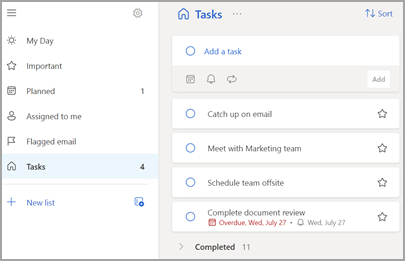
На лівому полі нового вікна Outlook клацніть піктограму To Do виконання). Відкриється область Завдань. Тут можна вибрати різні списки або створити новий список .
Створення, редагування, видалення та відновлення завдань
Створення завдання
Завдання можна створити з поля Додавання вводу завдання . Виберіть поле, введіть назву завдання та натисніть клавішу Return або Enter. Якщо додати завдання до розумного списку, завдання буде збережено в папці Завдання та зв'язано зі списком, у який ви його створили.
Редагування завдання
Щоб перейменувати завдання, виберіть завдання, щоб відкрити його докладне подання. У поданні відомостей можна клацнути заголовок завдання або торкнутися його. У полі заголовка завдання з'явиться курсор, і ви зможете перейменувати або змінити заголовок.
Видалення завдання
Щоб видалити завдання, клацніть піктограму кошика в нижньому правому куті подання відомостей про завдання.
Відновлення видаленого завдання
Оскільки завдання зберігаються в Exchange Online, а також відображаються в нових завданнях Outlook, ви можете відновити випадково видалені завдання в новій програмі Outlook:
- У новому списку папок Outlook у розділі Пошта виберіть Елемент Видалені.
- Знайдіть видалене завдання, виберіть і утримуйте (або клацніть правою кнопкою миші), а потім виберіть відновити.
Видалене завдання знову з'явиться в правильному списку.
Використання подання "Мій день" у програмі Outlook у новій версії Outlook
За допомогою функції To Do можна швидко впорядкувати завдання, додавши їх до списку Мій день, позначивши їх як важливі або додавши до нових списків, які ви створюєте.
За допомогою функції To Do та області Мій день можна отримати доступ до майбутніх подій і завдань календаря в будь-якій програмі Outlook, зокрема в пошті, Calendar, People, групах тощо.
Дізнайтеся більше про використання функції "Мій день".
Створення завдань і керування ними за допомогою функції "Справи" в інтернет-версія Outlook та Outlook.com
Microsoft To Do – це простий і розумний список справ, який дає змогу відстежувати завдання та впорядковувати цілий день в одному місці. Завдяки інтеграції To Do з інтернет-версія Outlook та Outlook.com можна використовувати функцію "Мій день", щоб переглядати майбутні події й завдання календаря в будь-якому місці програми Outlook, зокрема "Пошта", Calendar та People.
Відкрити програму "Справи"
На лівому полі сторінки інтернет-версія Outlook або Outlook.com клацніть піктограму To Do виконання). Відкриється область Завдань. Тут можна вибрати різні списки або створити новий список .
Створення, редагування, видалення та відновлення завдань
Створення завдання
Завдання можна створити з поля Додавання вводу завдання . Виберіть поле, введіть назву завдання та натисніть клавішу Return або Enter. Якщо додати завдання до розумного списку, завдання буде збережено в папці Завдання та зв'язано зі списком, у який ви його створили.
Редагування завдання
Щоб перейменувати завдання, виберіть завдання, щоб відкрити його докладне подання. У поданні відомостей можна клацнути заголовок завдання або торкнутися його. У полі заголовка завдання з'явиться курсор, і ви зможете перейменувати або змінити заголовок.
Видалення завдання
Щоб видалити завдання, клацніть піктограму кошика в нижньому правому куті подання відомостей про завдання.
Відновлення видаленого завдання
Оскільки завдання зберігаються в Exchange Online, а також відображаються в інтернет-версія Outlook або Outlook.com Завдання, можна відновити випадково видалені завдання в Outlook.
- У списку папок Outlook у розділі Пошта виберіть видалені елементи.
- Знайдіть видалене завдання, виберіть і утримуйте (або клацніть правою кнопкою миші), а потім виберіть відновити.
Видалене завдання знову з'явиться в правильному списку.
Використання подання "Мій день" в Outlook
За допомогою функції To Do можна швидко впорядкувати завдання, додавши їх до списку Мій день, позначивши їх як важливі або додавши до нових списків, які ви створюєте.
За допомогою функції To Do та області Мій день можна отримати доступ до майбутніх подій і завдань календаря в будь-якій програмі Outlook, зокрема в пошті, Calendar, People, групах тощо.
Дізнайтеся більше про використання функції "Мій день".
Створення завдань і керування ними за допомогою функції "Справи" в класичній програмі Outlook
Microsoft To Do – це простий і розумний список справ, який дає змогу відстежувати завдання та впорядковувати цілий день в одному місці.
Відкрити програму "Справи"
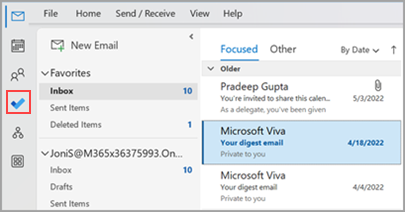
На лівому полі класичного вікна Outlook виберіть Піктограма Справи, яка відкриває область Завдань. Тут можна вибрати різні списки або створити новий список .
Налаштування програми To Do основними завданнями в класичній програмі Outlook
У класичній версії Outlook можна вказати бажані можливості керування завданнями. Цей параметр можна настроїти кількома способами.
- На виносці для викладання виберіть Спробувати:
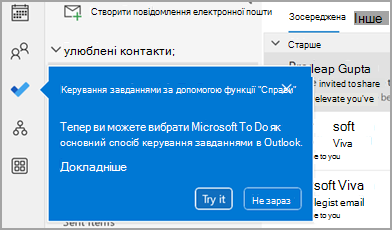
- У розділі Завдання натисніть кнопку Спробувати на жовтій панелі.

- Перейдіть дорозділу "Завданняз параметрами>файлу>", а потім у програмі "Справи" виберіть відкрити завдання. Ви можете в будь-який час повернутися до завдань Outlook, знявши прапорець.
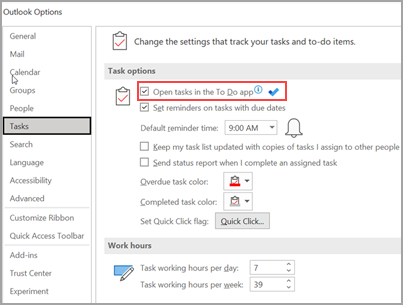
Принцип роботи
Якщо вибрати параметр для відкриття завдань у to Do, буде внесено такі зміни:
- Піктограма завдань (
 ) відкріплюється від панелі переходів (на лівому полі класичного вікна Outlook) і переміщується під
  панелі переходів. Піктограма програми "До виконання" залишається закріпленою та видимою.
- Якщо натиснути кнопку Створити елементи>
 Завдання, відкриється програма To Do, а не класична програма "Завдання Outlook".
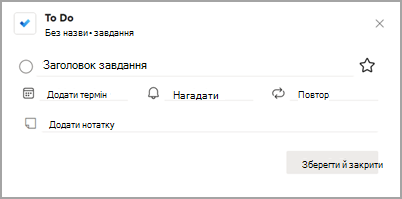
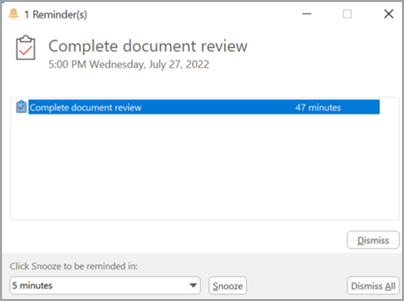
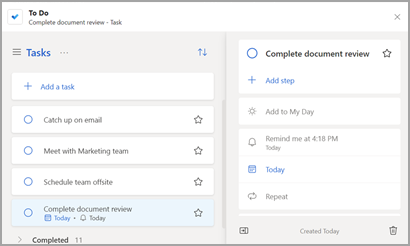
Якщо відкрити завдання на панелі Справ, у вікні Нагадування або на день у Calendar, завдання відкриється в програмі To Do.
Створення, редагування, видалення та відновлення завдань у класичній програмі Outlook
Створення завдання
Завдання можна створити з поля Додавання вводу завдання . Виберіть поле, введіть назву завдання та натисніть клавішу Return або Enter. Якщо додати завдання до розумного списку, завдання буде збережено в папці Завдання та зв'язано зі списком, у який ви його створили.
Редагування завдання
Щоб перейменувати завдання, виберіть завдання, щоб відкрити його докладне подання. У поданні відомостей можна клацнути заголовок завдання або торкнутися його. У полі заголовка завдання з'явиться курсор, і ви зможете перейменувати або змінити заголовок.
Видалення завдання
Щоб видалити завдання, клацніть піктограму кошика в нижньому правому куті подання відомостей про завдання.
Відновлення видаленого завдання
Оскільки завдання зберігаються в Exchange Online і також відображаються в класичних завданнях Outlook, ви можете відновити випадково видалені завдання в класичній програмі Outlook:
- У списку папок Outlook у розділі Пошта виберіть видалені елементи.
- Знайдіть видалене завдання, виберіть і утримуйте (або клацніть правою кнопкою миші), а потім виберіть відновити.
Видалене завдання знову з'явиться в правильному списку.
Перегляд завдань і календаря в класичній програмі Outlook
Завдання відображаються в трьох розташуваннях у класичній програмі Outlook : на панелі To-Do, у розділі Завдання та в списку завдань на день у Calendar. Якщо підписатися на список завдань SharePoint, будь-яке завдання, призначене вам із цього списку, також відображатиметься в усіх трьох розташуваннях.
На панелі переходів виберіть елемент Завдання.
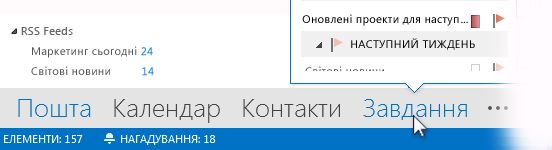
Виберіть завдання, щоб переглянути його в області читання, або двічі клацніть його, щоб відкрити в новому вікні.
Ще один спосіб переглянути завдання, зокрема позначені справи, – це резюме завдань.
- Наведіть вказівник миші на пункт Завдання на панелі переходів.
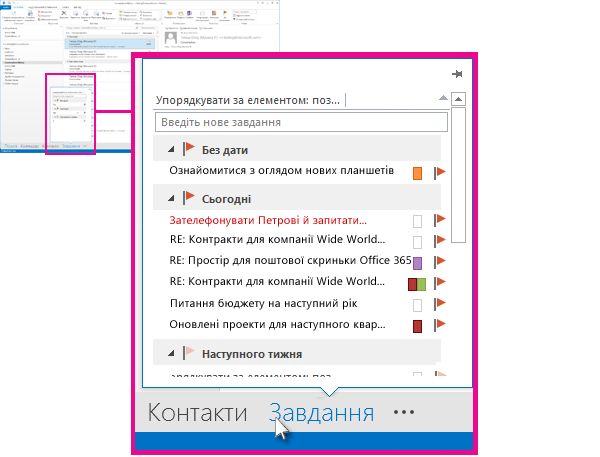
З'явиться резюме завдань. Щоб забезпечити перегляд резюме завдань, закріпіть його, натиснувши 
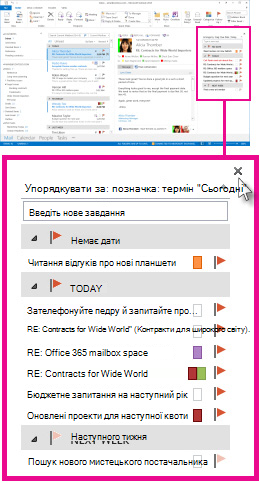
Відсортуйте список завдань, вибравши елемент Завдання>домашній і вибравши один із багатьох доступних варіантів поточного подання .