
Важливо
Дії можуть відрізнятися між новою та класичною програмою Outlook для Windows. Щоб визначити, яка версія Outlook використовується, знайдіть на стрічці параметр Налаштування. Якщо немає параметра Настройки , виконайте кроки, описані на вкладці Класична версія Outlook . Якщо з'явиться параметр Настройки , перейдіть на вкладку Створити Outlook.
Нова програма Outlook для Windows дає змогу зберігати запрошення на нараду в календарі, навіть якщо ви відхилили запрошення. Щоб увімкнути цю функцію, виконайте наведені нижче дії.
Примітка.
Ця функція доступна лише для робочих або навчальних облікових записів M365. Облікові записи Microsoft, які використовують облікові записи outlook.com, hotmail.com, live.com, msn.com адреси та облікові записи IMAP або POP від іншого постачальника, не підтримуються.
- У Calendar на вкладці Подання натисніть кнопку Calendar Настройки.
- У діалоговому вікні Настройки виберіть Calendar>Events і запрошення.
- У розділі Збереження відхилених подій увімкніть параметр Показувати відхилені події в календарі та натисніть кнопку Зберегти.
Відтепер будь-яка подія або запрошення на нараду, які ви відхиляєте, відображатиметься в календарі, але час відображатиметься як вільний. Ви побачите відхилену подію в різних службах календарів Outlook (наприклад, Outlook для Windows, Outlook для Mac, веб-версії Outlook, Outlook для Android або iOS, Microsoft Teams і навіть сторонніх програм календаря).
Примітка.
Щоб переглянути відхилені події в усіх службах, потрібно відхилити їх за допомогою нової версії Outlook для Windows, Outlook для Mac, веб-версій Outlook, Outlook для Android або iOS або Microsoft Teams. Якщо відхилити запрошення на нараду в класичній програмі Outlook для Windows, жодні відхилені події не відображатимуться в класичному календарі Outlook або в будь-якій з інших служб календаря.
Фільтрування для приховання або перегляду відхилених подій у календарі в новій програмі Outlook
Коли цей параметр увімкнуто, ви можете переглянути або приховати відхилені події в календарі.
У Calendar на вкладці Подання натисніть кнопку Фільтр>приховати відхилені події.
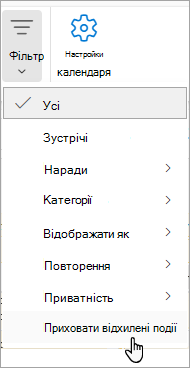
Щоб переглянути всі відхилені події, на вкладці Подання натисніть кнопку Приховати відхилені події та зніміть прапорець Приховувати відхилені події з розкривного списку.