Колірні категорії в Outlook допомагають легше розпізнавати та впорядковувати пов'язані елементи. Їх можна застосовувати до нарад, зустрічей, електронних листів, нотаток, контактів тощо.
Після призначення індикація колірної категорії відображається в окремому елементі, а також у колективних поданнях таблиць (наприклад, у папці "Вхідні"). За потреби можна призначити кілька колірних категорій одному елементу. Крім того, можна настроїти імена та кольори доступного набору колірних категорій.
Примітка.
Якщо застосувати колірну категорію до наради або запрошення, отриманого від іншого користувача, вибір колірної категорії не вплине на його подання Outlook. Вибрані категорії застосовуються лише до елементів календаря.
Виберіть варіант вкладки нижче для версії Outlook, яка використовується.
Визначення своєї версії Outlook
Примітка.
Якщо дії, наведені на цій новій вкладці Outlook , не допомогли, можливо, ви ще не використовуєте нову програму Outlook для Windows. Перейдіть на вкладку Класична програма Outlook і виконайте ці кроки.
Додавання категорії до події календаря в новій програмі Outlook
В області переходів виберіть Calendar .
.
У календарі клацніть правою кнопкою миші подію календаря та виберіть задати категорії. Або відкрийте елемент календаря та на стрічці на вкладці Подія натисніть кнопку Задати категорії.
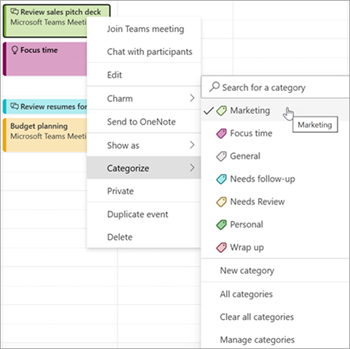
Виберіть категорію зі списку. Щоб призначити другу або третю колірну категорію, виконайте цю дію кілька разів. За категоріями відображаються категорії, які використовувалися останніми. Якщо у вас є додаткові категорії, виберіть елемент Керування категоріями , щоб переглянути решту списку.
Ці ж категорії доступні для всіх типів елементів Outlook, наприклад контактів і повідомлень. Якщо потрібний колір категорії не відображається в початковому списку, виберіть усі категорії. Тут ви побачите інші параметри категорії та зможете створювати й призначати нові категорії. Див. статтю Створення та призначення колірних категорій в Outlook.
Керування категоріями в новій програмі Outlook
- Щоб змінити колір категорій або створити нові, перейдіть на вкладку Файл і Відомості про обліковий запис або Параметри, а потім –Категорії обліковихзаписів>.
- Для будь-якого відображеного імені категорії виберіть відповідну піктограму для будь-якої з цих дій:
- Виберіть
 Редагувати , щоб перейменувати категорію або змінити колір.
- Щоб видалити категорію, виберіть
 Delete (Видалити ).
- Виберіть
 Уподобання , щоб додати категорію в розділі Уподобання в області папок.
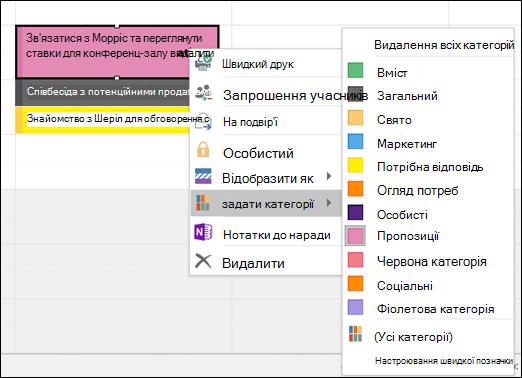
Приклад вибору колірної категорії зі списку параметрів.
Ці ж категорії доступні для всіх типів елементів Outlook (наприклад, завдань, контактів, повідомлень). Якщо потрібний колір категорії не відображається в початковому списку, виберіть усі категорії. Там ви побачите інших користувачів і зможете створювати й призначати нові категорії. Див. статтю Створення та призначення колірних категорій в Outlook.
Призначення колірних категорій у класичній програмі Outlook
Щоб призначити колірну категорію зустрічі, нараді або події в класичній програмі Outlook, скористайтеся одним із таких параметрів:
У головному поданні календаря клацніть правою кнопкою миші зустріч, нараду або подію. Потім наведіть вказівник миші на  "Задати категорії" та виберіть його зі списку, що відображається.
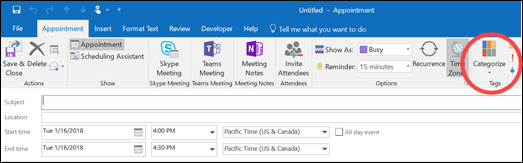
У відкритій зустрічі, нараді або події в класичній програмі Outlook знайдіть зображення кнопки "Задати категорії на стрічці (у групі Позначки).
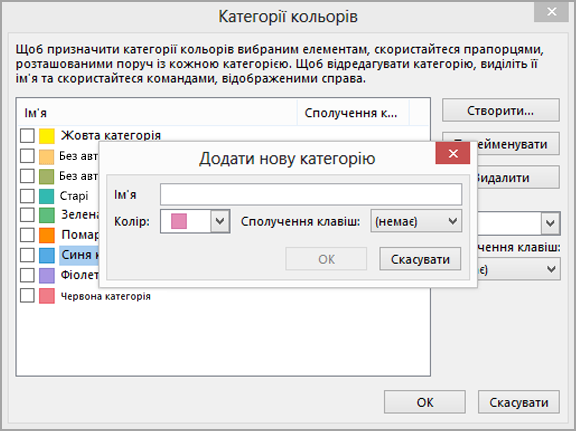
The Color Categories dialog box in classic Outlook
Щоб переглянути інші категорії або створити нову, у розкривному списку виберіть пункт Усі категорії . Відкриється діалогове вікно Категорії кольорів . Щоб призначити колірну категорію, установіть прапорець зв'язати. Також можна призначити кілька категорій одному елементу.
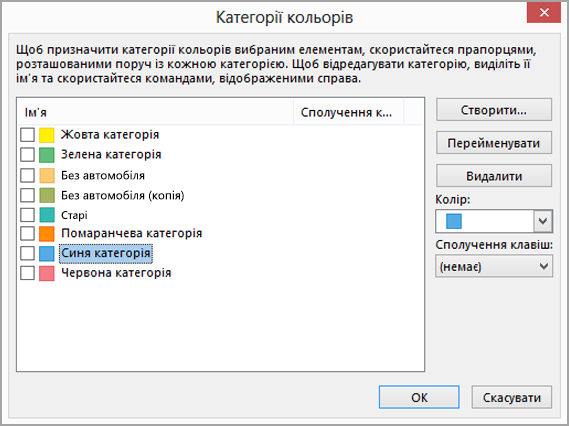
Коли ви вперше призначаєте стандартну колірну категорію елементу класичної версії Outlook, вам буде запропоновано перейменувати категорію. Наразі можна також змінити колір категорії та призначити сполучення клавіш.
Примітка.
- У будь-який час можна змінити колір, пов'язаний з іменем категорії.
- На панелі інструментів можна натиснути кнопку Категоризувати , щоб відкрити діалогове вікно "Категоризувати меню" та " Категорії кольорів " у класичній програмі Outlook.
- У меню Задати категорії відображаються лише п'ятнадцять останніх використаних колірних категорій. Щоб переглянути інші, відкрийте меню Категорія та виберіть пункт Усі категорії.
Додавання категорії до події календаря в інтернет-версія Outlook
В області переходів виберіть Calendar.
У календарі клацніть правою кнопкою миші подію календаря та виберіть задати категорії. Або відкрийте елемент календаря та на стрічці на вкладці Подія натисніть кнопку Задати категорії.
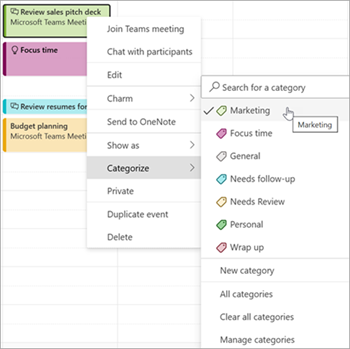
Виберіть категорію зі списку. Щоб призначити другу або третю колірну категорію, виконайте цю дію кілька разів. За категоріями відображаються категорії, які використовувалися останніми. Якщо у вас є додаткові категорії, виберіть елемент Керування категоріями , щоб переглянути решту списку.
Ці ж категорії доступні для всіх типів елементів Outlook, наприклад контактів і повідомлень. Якщо потрібний колір категорії не відображається в початковому списку, виберіть усі категорії. Тут ви побачите інші параметри категорії та зможете створювати й призначати нові категорії. Див. статтю Створення та призначення колірних категорій в Outlook.
Керування категоріями в інтернет-версія Outlook
- Щоб змінити колір категорій або створити нові, перейдіть на вкладку Файл і Відомості про обліковий запис або Параметри, а потім –Категорії обліковихзаписів>.
- Для будь-якого відображеного імені категорії виберіть відповідну піктограму для будь-якої з цих дій:
- Виберіть Редагувати , щоб перейменувати категорію або змінити колір.
- Щоб видалити категорію, виберіть Delete (Видалити ).
- Виберіть Уподобання , щоб додати категорію в розділі Уподобання в області папок.
Схожі статті
Створення та призначення колірних категорій в Outlook
