Під час першого використання програми Outlook у Calendar немає свят. Але можна додати свята для однієї або кількох країн. Якщо у вас є робочий або навчальний обліковий запис у Microsoft 365, ви можете підписатися на календар свят за допомогою інтернет-версія Outlook та отримувати автоматичні оновлення після додавання або змінення свят. Докладні інструкції див. в статті Вхід у інтернет-версія Outlook та Додавання календаря в інтернет-версія Outlook.
Виберіть варіант вкладки нижче для версії Outlook, яка використовується.
Визначення своєї версії Outlook
Примітка.
Якщо кроки на цій вкладці Створити Outlook не допомогли, можливо, ви ще не використовуєте нову програму Outlook для Windows. Виберіть класичну програму Outlook і виконайте ці кроки.
- У новому поданні календаря Outlook
 в області під сіткою календаря виберіть
  Додати Calendar.
- Виберіть елемент Свята, а потім виберіть одну або кілька країн.
- Після цього Програма Outlook скопіює відповідні свята до календаря.
Видалення свят у новій програмі Outlook
- Клацніть правою кнопкою миші календар свят в області переходів.
- Натисніть кнопку Видалити, а потім знову видалити , щоб підтвердити.
- У класичній версії Outlook клацнітьПараметри>файлу>Calendar.
- У розділі параметри Calendar натисніть кнопку Додати свята.
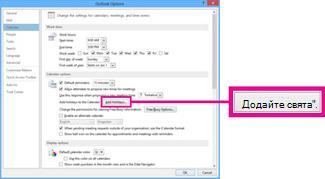
- Установіть прапорець для кожної країни, свята якої потрібно додати до календаря, а потім натисніть кнопку OK.
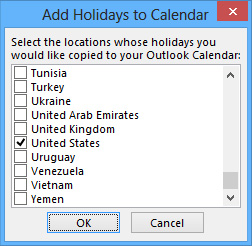
Якщо свята країни або регіону вже додано до календаря, прапорець для країни встановлено в діалоговому вікні Додавання свят до Calendar. Якщо натиснути кнопку OK, буде додано свята, а також буде створено дублікати.
Примітка.
- Відомості про свята, надані в програмі Outlook для Microsoft 365, Outlook 2019 і Outlook 2016, включають григоріанський календарний рік 2016–2026. Якщо використовується календар не за григоріанським календарем, додаються свята, які відбуваються в той самий період часу.
- Якщо ви інсталювали одну з цих версій Outlook, але в 2026 році не відображаються святкові дні, можливо, знадобиться видалити наявні відомості про свята з календаря, виконавши наведені нижче дії, а потім переконайтеся, що ви інсталювали останні оновлення для Програми Outlook і повторно додали свята до календаря.
-
Додайте календар свят через інтернет-версія Outlook, щоб отримувати автоматичні оновлення після додавання або змінення свят. Повторювані події можуть відображатися, якщо додати календар свят в Outlook для Windows і інтернет-версія Outlook. Докладні вказівки з видалення свят, які раніше імпортувалися в Outlook для Windows, див. в розділі Видалення свят нижче.
Видалення свят у класичній програмі Outlook
- У класичному Календар Outlook натисніть кнопку Переглянути>списокподань>.
- У групі Упорядкування натисніть кнопку Категорії. Буде відсортовано всі ваші події за категоріями.
- Прокрутіть список подій, доки не з'явиться категорія Свята .
- Виберіть одне або кілька свят. Свята сортуються за розташуванням, яке влаштовує всі свята за країною. Вибравши свята, які потрібно видалити, натисніть кнопку Видалити з дому>.
- Щоб повернутися до звичайного подання Calendar, натисніть кнопку Перегляд>змінити подання>Calendar.
- У програмі Outlook інтернет-версія Outlook або Outlook.com перейдіть до Calendar
 і виберіть додати календар.
- Виберіть свята.
- Виберіть календар свят, який потрібно додати, або скористайтеся фільтром для пошуку, а потім виберіть календар.
Видалення свят у інтернет-версія Outlook або Outlook.com
- Клацніть правою кнопкою миші календар свят в області переходів.
- Натисніть кнопку Видалити, а потім знову видалити , щоб підтвердити.
