Окрім стандартної Calendar Microsoft Outlook, можна створювати й інші календарі Outlook. Наприклад, можна створити календар для особистих зустрічей окремо від робочого календаря.
Виберіть варіант вкладки нижче для версії Outlook, яка використовується.
Визначення своєї версії Outlook
Примітка.
Якщо кроки на цій вкладці Створити Outlook не допомогли, можливо, ви ще не використовуєте нову програму Outlook для Windows. Виберіть класичну програму Outlook і виконайте ці кроки.
- У
 календарі в новій програмі Outlook перейдіть на вкладку Основне.
- Під сіткою календаря виберіть
 Додати Calendar.
- Виберіть створити пустий календар.
- Введіть ім'я нового календаря. Потім у розділі Додати до виберіть категорію, до якої потрібно додати календар. (Категорії відображаються в поданні календарних місяців.)
- Виберіть команду Зберегти.
Коли ви створюєте додатковий календар у класичній програмі Outlook, який часто називають додатковим календарем, ви можете додати події до цього календаря та очікувати, що ці події також впливатиме на вашу доступність. Однак, коли інші користувачі переглядають вашу доступність за допомогою помічника з планування, події додаткового календаря не відображаються. Така поведінка запланована. Лише події в основному календарі впливають на вашу доступність.
Важливо
Якщо створити новий календар у календарі Exchange, новий календар також синхронізуватиметься із сервером Exchange. Однак, якщо створити нараду в новому календарі Exchange, відповіді на цю нараду не буде додано.
У Calendar перейдіть на вкладку Папка.
У групі Створити натисніть кнопку Створити Calendar.
Порада.
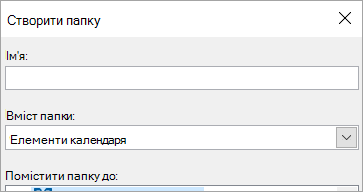
Ви також можете створити новий календар, якщо маєте доступ до пошти або People. На вкладці Папка натисніть кнопку Створити папку, а потім у списку Папка містить виберіть Calendar елементи.
У полі Ім'я введіть ім'я нового календаря.
У списку Виберіть розташування папки виберіть Calendar, а потім натисніть кнопку OK.
Новий календар з'явиться в області переходів Calendar.
Щоб переглянути календар, установіть прапорець поруч із календарем.
Якщо встановлено кілька прапорців, календарі відображаються в режимі паралельного перегляду, і їх можна переключити в режим накладання календаря. Докладні відомості див. в статті Одночасний перегляд кількох календарів.
Порада.
Щоб видалити календар у класичній програмі Outlook, клацніть правою кнопкою миші ім'я календаря в області переходів і виберіть видалити ім'я календаря.
