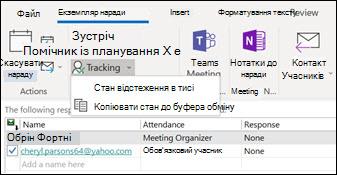
Використовуючи програму Outlook, можна записати до буфера обміну, а потім надрукувати список усіх учасників події, пов'язані з ними адреси електронної пошти та їхній стан відповіді (відвідування, відхилення або відсутність відповіді).
Виберіть варіант вкладки нижче для версії Outlook, яка використовується. Визначення своєї версії Outlook
Примітка.
Якщо кроки на цій вкладці Створити Outlook не допомогли, можливо, ви ще не використовуєте нову програму Outlook для Windows. Виберіть класичну програму Outlook і виконайте ці кроки.
Копіювання списку учасників у новій програмі Outlook
У Календар Outlook відкрийте подію наради зі списком учасників, яких потрібно захопити.
Область відстеження містить список усіх запрошених осіб.
Примітка.
Можливо, організаторам подій знадобиться вибрати пункт Відстеження в меню стрічки, щоб відкрити область Відстеження.
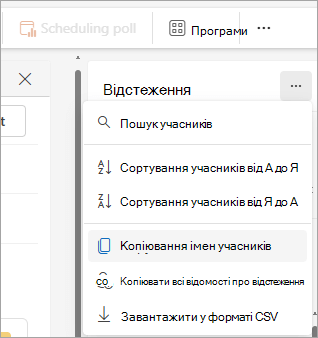
В області Відстеження натисніть кнопку Додаткові параметри

З розкривного списку можна скопіювати лише імена учасників або всі відомості, наприклад, якщо це потрібно, або параметр, а також спосіб відповіді на запрошення на нараду.
-
Копіювання імен учасників
Цей параметр захопить у буфер обміну всі імена запрошених осіб і їхні адреси електронної пошти. Відомості зберігаються у форматі, який можна вставити в Word, Блокнот, поле адреси електронної пошти, інше запрошення в календарі або список адрес Microsoft. -
Копіювати всі відомості про відстеження
На додачу до основних відомостей про ім'я та електронну пошту, цей параметр фіксує, чи є користувач обов'язковим або необов'язковим учасником разом зі станом відповіді. Відомості зберігаються у форматі, розділеному символами табуляції. -
Завантажити у форматі CSV
Цей параметр дає змогу завантажувати та зберігати відомості як .csv файл.
-
Копіювання імен учасників
Виділивши вибрані відомості в буфері обміну, ви можете вставити їх у відповідну програму, як-от Word або OneNote, або інше місце призначення сховища відповідно до своїх потреб.