Нагадування Outlook з'являться над електронною поштою або календарем, щоб повідомити, що запланована подія почнеться.
Виберіть варіант вкладки нижче для версії Outlook, яка використовується.
Визначення своєї версії Outlook
Примітка.
Якщо кроки, описані на цій вкладці Створити Outlook , не працюють, можливо, ви ще не використовуєте нову програму Outlook для Windows. Перейдіть на вкладку Класична програма Outlook і виконайте ці кроки.
У новій програмі Outlook для Windows можна:
Відкласти або закрити події або завдання | Увімкнення або вимкнення | сповіщеньДодавання нагадувань до подій | Додавання нагадувань до завдань | Виправлення неполадок зі сповіщеннями
Відкласти або закрити подію чи завдання
За допомогою вікна нагадувань у новій програмі Outlook можна відкласти події та завдання календаря, приєднатися до наради Teams або закрити події та завдання.
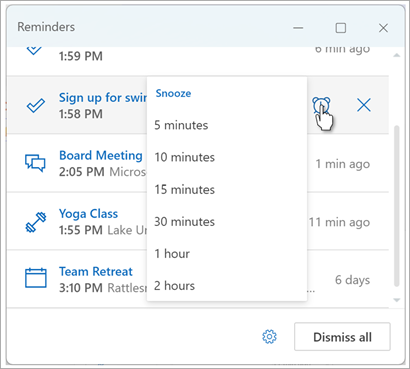
Ви можете ввімкнути або вимкнути це вікно нагадування.
Увімкнення або вимкнення вікна сповіщень для подій Calendar
Ви можете налаштувати нову програму Outlook, щоб відображати нагадування календаря та справи (або завдання) в окремому вікні, яке відкривається поверх інших програм, у яких ви працюєте.
Перейдіть до  Загальні>сповіщення настройок настройок>.
У розділі Сповістити мене перейдіть до розділу Calendar та встановіть перемикач у положення Вимк., якщо ви не хочете бачити ці сповіщення.
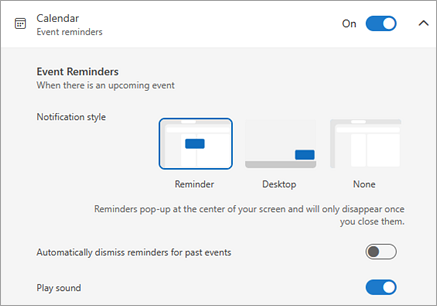
Щоб увімкнути сповіщення, установіть перемикач у положення Увімкнуто та розгорніть розділ Calendar. Виберіть спосіб перегляду нагадувань( наприклад, отримати спливаюче нагадування) і чи потрібно звукове сповіщення.
Якщо вибрати стиль сповіщення "Нагадування ", ви зможете вимкнути нагадування про минулі події (наприклад, вас не було, і ви не хочете повертатися до нагадувань про події, які відбувалися, коли вас не було). Для цього встановіть перемикач Автоматично відхиляти нагадування про минулі події . (Примітка. Цей параметр доступний, лише якщо для стилю сповіщення встановлено значення Нагадування.)
Додавання або видалення нагадувань для всіх або лише деяких подій календаря
Установлення нагадування за замовчуванням для всіх подій календаря в новій програмі Outlook
Цей параметр застосовується до наявних нарад і нових нарад, які ви створюєте.
- Перейдіть до Настройки Настройки>Calendar>Events і запрошення.
- У розділі Події, які ви створюєте, виберіть розкривний список Нагадування за промовчанням , а потім виберіть час за замовчуванням, який потрібно нагадати про майбутні події. Натисніть кнопку Зберегти , якщо з'явиться відповідний запит.
Установлення нагадування для однієї наради або низки в новій програмі Outlook
Ви можете перевизначити параметр нагадування за замовчуванням для однієї наради або низки нарад.
- Виберіть Calendar
 в області переходів.
- У вікні Calendar виберіть і відкрийте нараду, яку потрібно змінити.
- Якщо ви змінюєте низку нарад, спочатку виберіть
 низку подань. Якщо ви змінюєте одну подію (або низку подій, якщо вибрано перегляд ряду), у групі Параметри клацніть
  Розкривний список нагадування , а потім виберіть суму для нового часу нагадування. Якщо нагадування про подію або низку не потрібне, виберіть не нагадувати.
Додавання або видалення нагадування про завдання
- В області переходів виберіть To Do (До виконання ).
- Виберіть завдання, до якого потрібно додати нагадування, а потім в області завдань виберіть Нагадати.
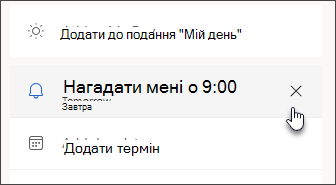
Щоб видалити нагадування, виберіть завдання, а потім наведіть вказівник миші на нагадування, доки воно не буде виділено, і з'явиться кнопка  . Виберіть його, щоб відхилити нагадування.
Сповіщення Outlook не працюють
Інші програми або певні настройки у Windows час від часу заважають доставці сповіщень Outlook. Наприклад, у Teams може бути встановлено стан "Не турбувати", або ввімкнуто параметр Windows, як-от "Сповіщення","Планувальник сповіщень" або " Не турбувати ".
Див . статтю Виправлення неполадок зі сповіщеннями Outlook.
У класичній версії Outlook для Windows можна:
Відображення нагадувань над іншими вікнами | Додавання нагадувань до нарад | Скасування нагадувань про минулі події | Установлення нагадувань для повідомлень електронної пошти | Установлення нагадувань для завдань
Відображення нагадувань над іншими програмами або програмами
Класичну програму Outlook можна настроїти так, щоб вікно нагадування відображалися поверх інших програм, у яких ви працюєте.
Примітка.
Ця функція доступна лише для абонентів Microsoft 365 у версії 1804 (збірці 9226.2114) або новіших. Програма Outlook 2021 і старіших версій недоступна.
- ВиберітьПункт Параметри>файлу>Додатково.
- У розділі Нагадування встановіть прапорець Показувати нагадування поверх інших вікон.
- Натисніть кнопку OK.
Додавання або видалення нагадувань для нарад
Установлення нагадувань для всіх нових нарад у класичній програмі Outlook
Це стосується всіх наявних зустрічей і нарад у календарі. Зберегти цей параметр для майбутніх зустрічей і нарад.
- Виберіть пунктПараметри>файлу>Calendar.
- У розділі параметри Calendar виберіть або зніміть прапорець Нагадування за замовчуванням.
- Установіть час, протягом якого потрібно отримувати нагадування перед новими елементами календаря (наприклад, 15 хвилин, 30 хвилин тощо).
Установлення нагадування для наявної наради в класичній програмі Outlook
Це стосується лише вибраної наради в календарі.
Виберіть елемент Календар.
Відкрийте нараду. Якщо з'явилося діалогове вікно Відкриття повторюваного елемента, виконайте одну з наведених нижче дій.
- Щоб установити нагадування лише для однієї зустрічі або однієї зустрічі в циклі, установіть прапорець Лише ця.
- Щоб установити нагадування для всіх зустрічей або нарад, виберіть елемент Увесь ряд.
На вкладці Зустріч (для повторюваної наради це вкладка Повторювана подія ) виберіть розкривний список Нагадування та вкажіть, за який час до зустрічі або наради потрібно отримати нагадування. Щоб вимкнути нагадування, виберіть команду Немає.
Автоматичне вимкнення нагадувань про минулі події
Якщо ви не хочете бачити нагадування про події в минулому, ви можете дозволити класичній програмі Outlook автоматично відхиляти нагадування про минулі події. Наприклад, якщо ви не на робочому місці протягом трьох днів, можливо, ви не захочете повертатися та переглядати нагадування про наради, які відбулися, коли вас не було.
- ВиберітьПункт Параметри>файлу>Додатково.
- У розділі Нагадування виберіть Автоматично відхиляти нагадування про минулі події.
Установлення нагадувань для повідомлень електронної пошти
- Виберіть елемент Пошта.
- Виберіть повідомлення електронної пошти.
- Виберіть Основне>до виконання>Додати нагадування.
- У діалоговому вікні Настроювана встановіть або зніміть прапорець Нагадування.
Установлення нагадувань для завдань
Виберіть To Do (Справи).
Щоб переглянути завдання, виберіть елемент Завдання.
Виберіть завдання в списку.
Виконайте одну з таких дій:
- Щоб додати нагадування про завдання до завдань, виберіть
 Нагадати, а потім у розкривному списку Нагадування виберіть проміжок часу, який відповідатиме крайнього терміну.
- Щоб видалити нагадування про завдання, виберіть Нагадати, а потім у розкривному списку Нагадування виберіть Видалити нагадування.
Примітка.
Інтернет-версія Outlook – це вебверсія Outlook для бізнес-користувачів із робочим або навчальним обліковим записом.
У інтернет-версія Outlook можна:
Відкласти або закрити події або завдання | Увімкнення або вимкнення | сповіщеньДодавання нагадувань до подій | Додавання нагадувань до завдань | Виправлення неполадок зі сповіщеннями
Відкласти або закрити подію чи завдання
У вікні нагадувань можна відкласти події й завдання календаря, приєднатися до наради Teams або закрити події та завдання.
Ви можете ввімкнути або вимкнути це вікно нагадування.
Увімкнення або вимкнення вікна сповіщень для подій Calendar
Ви можете налаштувати інтернет-версія Outlook, щоб відображати нагадування календаря та справи (або завдання) в окремому вікні, яке відкривається поверх інших програм, у яких ви працюєте.
Перейдіть до Загальні>сповіщення настройок настройок>.
У розділі Сповістити мене перейдіть до розділу Calendar та встановіть перемикач у положення Вимк., якщо ви не хочете бачити ці сповіщення.
Щоб увімкнути сповіщення, установіть перемикач у положення Увімкнуто та розгорніть розділ Calendar. Виберіть спосіб перегляду нагадувань( наприклад, отримати спливаюче нагадування) і чи потрібно звукове сповіщення.
Важливо
Сповіщення відображаються, лише коли Outlook в Інтернеті відкрито в браузері. Якщо закрити Outlook в Інтернеті, ви не отримуватимете сповіщення про події календаря, доки знову не відкриєте Outlook.
Додавання або видалення нагадувань для всіх або лише деяких подій календаря
Установлення нагадування за замовчуванням для всіх подій календаря в інтернет-версія Outlook
Цей параметр застосовується до наявних нарад і нових нарад, які ви створюєте.
- Перейдіть до Настройки Настройки>Calendar>Events і запрошення.
- У розділі Події, які ви створюєте, виберіть розкривний список Нагадування за промовчанням , а потім виберіть час за замовчуванням, який потрібно нагадати про майбутні події. Натисніть кнопку Зберегти , якщо з'явиться відповідний запит.
Установлення нагадування для однієї наради або низки в інтернет-версія Outlook
Ви можете перевизначити параметр нагадування за замовчуванням для однієї наради або низки нарад.
- Виберіть Calendar в області переходів.
- У вікні Calendar виберіть і відкрийте нараду, яку потрібно змінити.
- Якщо ви змінюєте низку нарад, спочатку виберіть низку подань. Якщо ви змінюєте одну подію (або низку подій, якщо вибрано перегляд ряду), на панелі інструментів у групі Параметри клацніть Розкривний список нагадування , а потім виберіть суму для нового часу нагадування. Якщо нагадування про подію або низку не потрібне, виберіть не нагадувати.
Додавання або видалення нагадування про завдання
- В області переходів виберіть To Do (До виконання ).
- Виберіть завдання, до якого потрібно додати нагадування, а потім в області завдань виберіть Нагадати.
Щоб видалити нагадування, виберіть завдання, а потім наведіть вказівник миші на нагадування, доки воно не буде виділено, і з'явиться кнопка . Виберіть його, щоб відхилити нагадування.
Коли сповіщення Outlook не працюють
Інші програми або певні настройки у Windows час від часу заважають доставці сповіщень Outlook. Наприклад, у Teams може бути встановлено стан "Не турбувати", або ввімкнуто параметр Windows, як-от "Сповіщення","Планувальник сповіщень" або " Не турбувати ".
Див . статтю Виправлення неполадок зі сповіщеннями Outlook.
