Інший підпис
Відображення майбутніх елементів календаря в класичній програмі Outlook
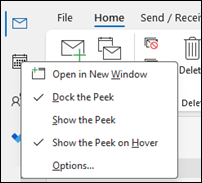
Переглядайте заплановані зустрічі та наради, відкривши Calendar підглядання збоку від програми "Пошта".
У поданні Пошта або Calendar клацніть правою кнопкою миші Calendar на панелі переходів, а потім виберіть пристикувати резюме.
Примітка.
Щоб закріпити резюме для пошти та Calendar, потрібно вибрати параметр для кожного окремо.
Дізнайтеся більше про постійне спостереження за календарем, запланованими зустрічами та нарадами.
Перехід до подання "Місяць" із датою початку понеділка та відображенням свят у США в класичній програмі Outlook
Переглядайте календар по місяцях, щоб швидко побачити перелік справ. У типовому календарі робочий тиждень починається з понеділка та відображаються українські свята.
- Виберіть елемент Календар.
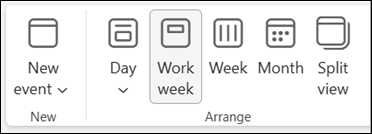
- Виберіть елемент Домашній>місяцьупорядкування>.
- Перейдіть на вкладку Файл .
- Натисніть кнопку Параметри, а потім Calendar.
- У розділі Робочий час для параметра Перший день тижня виберіть значення понеділок.
- У розділі параметри Calendar для параметра Додати свята до Calendar натисніть кнопку Додати свята.
- Виберіть Сполучені Штати, а потім – OK.
Дізнайтеся більше про додавання свят до календаря.
Змінення подання робочого тижня на Sunday-Tuesday за допомогою 12-годинного (нетрадиційного робочого тижня) у класичній програмі Outlook
Якщо ви працюєте за нетиповим робочим графіком, можна настроїти подання Робочий тиждень так, щоб відображався лише потрібний робочий час. Наприклад, якщо ви медсестра, вам може знадобитися лише переглянути свою неділю – вівторок, 12-годинну зміну в лікарні.
- Виберіть елемент Календар.
- Виберіть елемент Домашній>упорядкувати>робочий тиждень.
- Перейдіть на вкладку Файл .
- Натисніть кнопку Параметри, а потім Calendar.
- У розділі Робочий час для параметра Початок виберіть значення 6:00.
- У розділі Робочий час для параметра Завершення виберіть значення 18:00.
- Для параметра Робочий тиждень установіть прапорці Нд, Пн, Вт і зніміть усі інші прапорці.
- Для параметра Перший день тижня виберіть значення неділя.
- Натисніть кнопку OK.
Порада.
Щоб переглянути всі години під час тривалої зміни в поданні Робочий тиждень, скористайтеся елементом Масштаб у нижньому куті Calendar, щоб зменшити його.
Перегляд двох часових поясів у поданні "Тиждень" у класичній програмі Outlook
Під час роботи з партнерами в різних часових поясах зручно переглядати обидва часові пояси в поданні Тиждень . Наприклад, плануючи наради зі східного часового поясу, можна переглянути розклад австралійського колеги (часовий пояс Брісбен), щоб не бронюйте їх у неробочий час.
- Виберіть елемент Календар.
- Виберіть елемент Домашній>упорядкувати>тиждень.
- Перейдіть на вкладку Файл .
- Натисніть кнопку Параметри, а потім Calendar.
- У розділі Часові пояси введіть Східний часовий пояс у полі Підпис .
- У списку Часовий пояс виберіть (UTC-05:00) Східний час (США & Канада).
- Установіть прапорець Відображати другий часовий пояс.
- У полі Назва введіть Київ.
- У списку Часовий пояс виберіть (UTC+ 10:00) Брісбен.
- Натисніть кнопку OK.
Дізнайтеся більше про те, як працює нормалізація часового поясу.
Інший підпис
Якщо ви самі фільтруєте елементи календаря або змінюєте поля, то можете легко створити спеціальне подання в класичній програмі Outlook, тому потрібні відомості завжди доступні.
- Виберіть Подання.
- У групі Поточне подання натисніть кнопку Змінити подання, а потім – Керування поданнями.
- Виберіть Створити.
- У полі Ім’я подання введіть ім’я, яке допоможе розпізнати це подання.
- У списку Тип подання виберіть потрібний тип.
- Щоб змінити розташування, у якому доступне подання, виберіть потрібний параметр у розділі Можна використовувати, а потім натисніть кнопку OK.
- У діалоговому вікні Додаткові параметри подання: Нове подання виберіть потрібні параметри.
- Вибравши потрібні параметри, натисніть кнопку OK.
- Щоб одразу використати подання, натисніть кнопку Застосувати подання.

 Calendar.