
Програма "Блокнот OneNote для класу" дає викладачам змогу швидко створити в одному блокноті особисту робочу область для кожного учня, бібліотеку вмісту із супровідними матеріалами й простір для співпраці в ході занять і творчої діяльності. Програма OneNote, а також онлайнові версії програм Word, Excel і PowerPoint, зараз вільно доступні для викладачів відповідних навчальних закладів. Крім того, викладачі отримають 1 ТБ простору у OneDrive для зберігання всіх своїх документів.
Цей посібник допоможе створити безкоштовний обліковий запис Microsoft 365 і блокноти OneNote для класу всього за кілька простих кроків.
Крок 1. Реєстрація безкоштовного облікового запису Microsoft 365
- Перейдіть до oneNote.com/classnotebook.
- Виберіть "Зареєструвати безкоштовний обліковий запис Office 365".
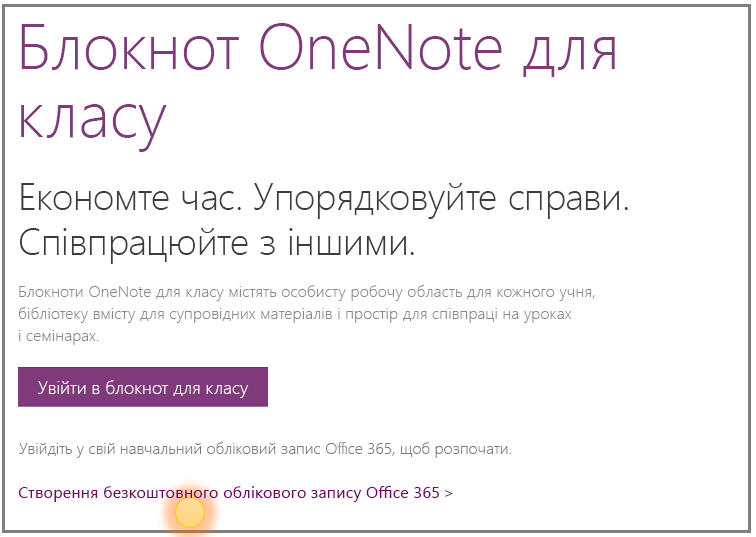
- На сторінці "Office" у системі освіти введіть адресу електронної пошти свого навчального закладу й натисніть кнопку "Початок роботи".
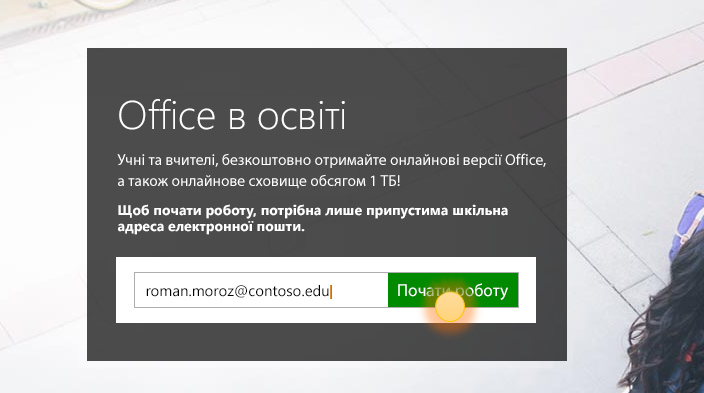
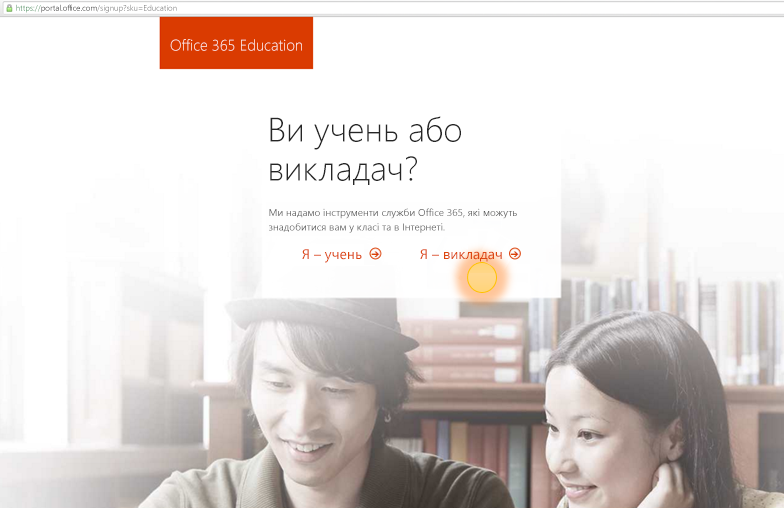
Спочатку ми перевіримо, чи є у вашого навчального закладу обліковий запис Microsoft 365, і переспрямуємо вас на сторінку входу. Якщо ми не знайдемо обліковий запис, ми з’ясуємо, чи відповідає вимогам ваш навчальний заклад, і допоможемо зареєструвати його. - На наступній сторінці виберіть елемент Я викладач, щоб створити обліковий запис викладача. Щоб використовувати блокноти OneNote для класу, знадобиться обліковий запис викладача.
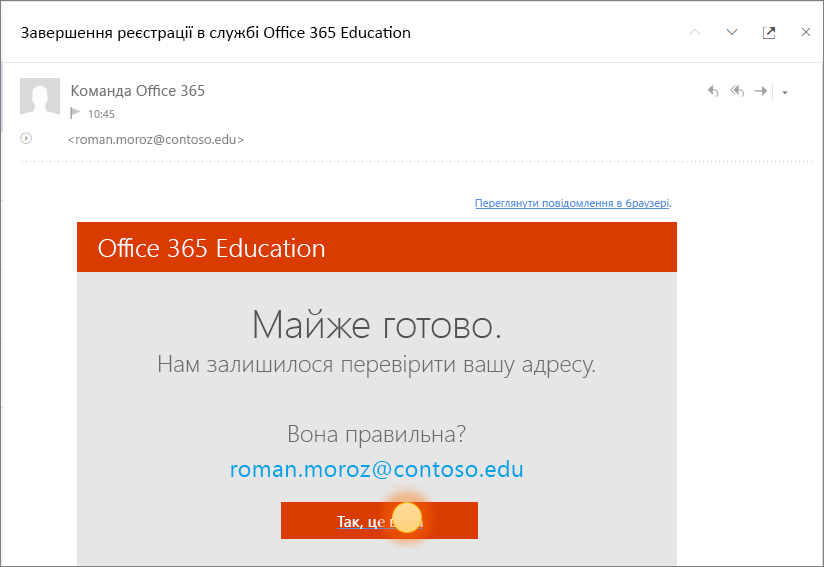
- Потім ми надішлемо вам повідомлення електронної пошти, щоб підтвердити вашу особу. Коли ви отримаєте повідомлення із запитом на підтвердження особи, виберіть елемент "Так, це я".
- На наступному кроці вам буде запропоновано вказати ім’я та пароль свого облікового запису.
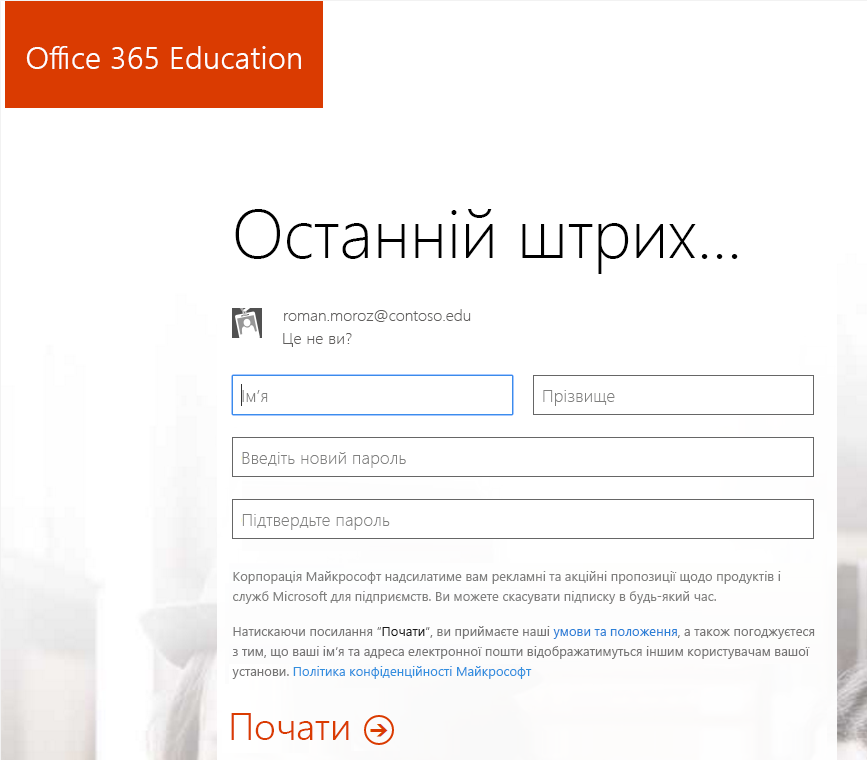
- На сторінці налаштування облікового запису введіть особисті дані та виберіть пароль (за допомогою адреси електронної пошти та пароля навчального закладу ви надалі входитимете в Microsoft 365).
Ваші програми почнуть з'являтися на порталі Microsoft 365. Щойно настроювання завершиться, відобразиться наведений нижче екран.
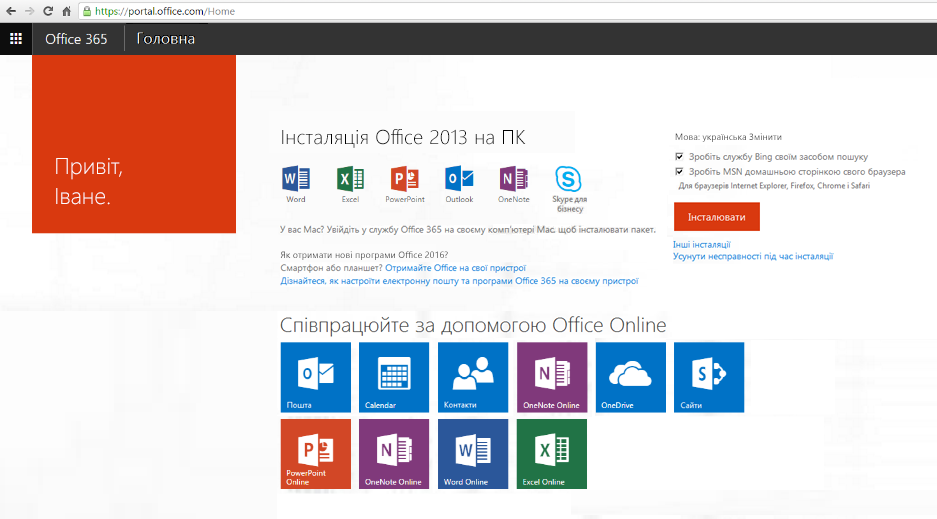
Крок 2. Створення блокнота OneNote для класу
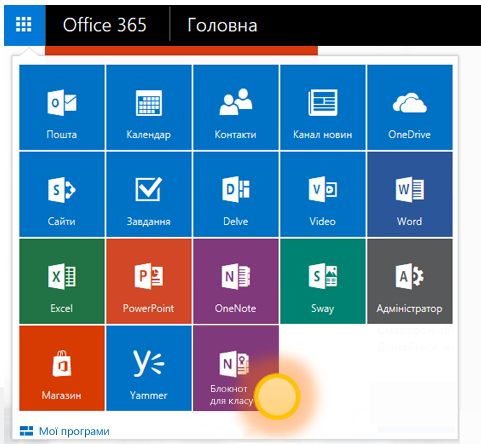
Натисніть запускач програм
 .
.Виберіть Блокнот для класу.
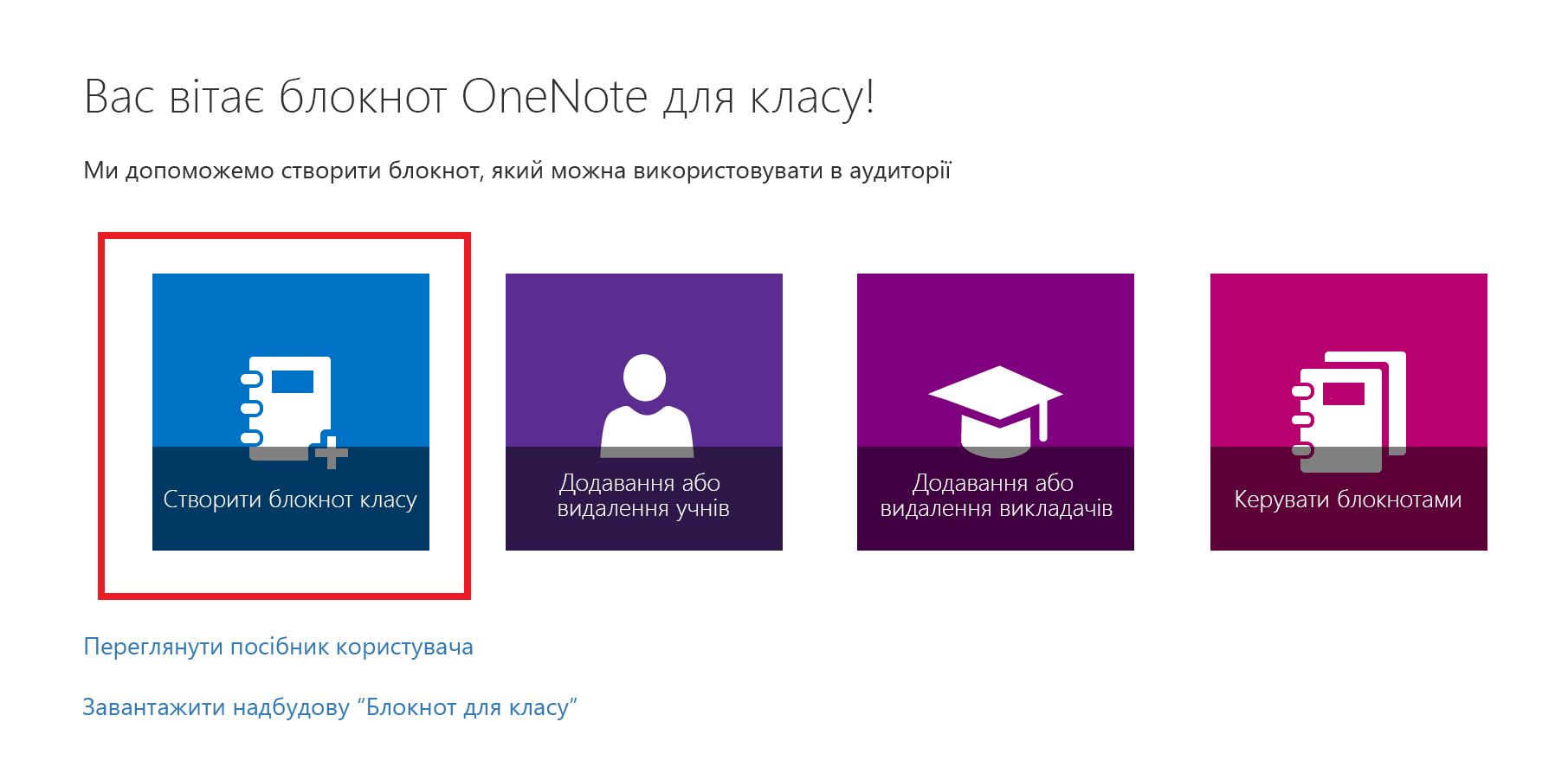
Виберіть "Створити блокнот класу".
Введіть назву блокнота й натисніть кнопку "Далі".
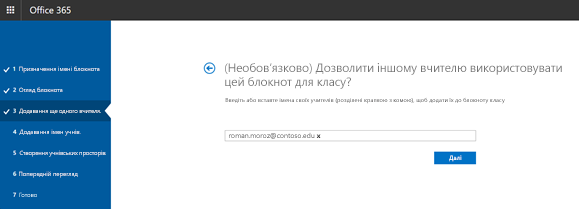
(Необов'язково) Додайте іншого викладача до свого блокнота для класу, а потім натисніть кнопку "Далі".
Примітка.
Ви можете запросити інших викладачів до спільного використання свого блокнота OneNote для класу. Просто додайте адреси їхньої робочої електронної пошти, і ми надішлемо запрошення на створення безкоштовного облікового запису Microsoft 365. Після реєстрації вони отримають такий самий рівень доступу до вашого блокнота.
Щоб додати учнів до свого блокнота для класу, введіть адреси їхньої навчальної електронної пошти на вкладці " Додавання імен учнів ", а потім натисніть кнопку "Далі".
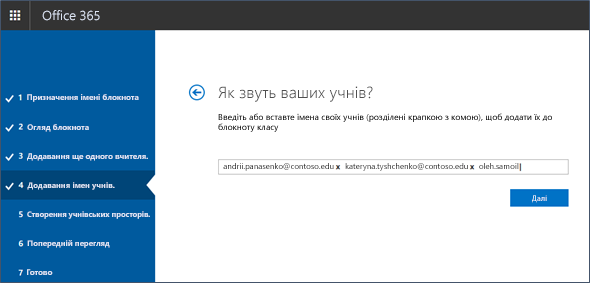
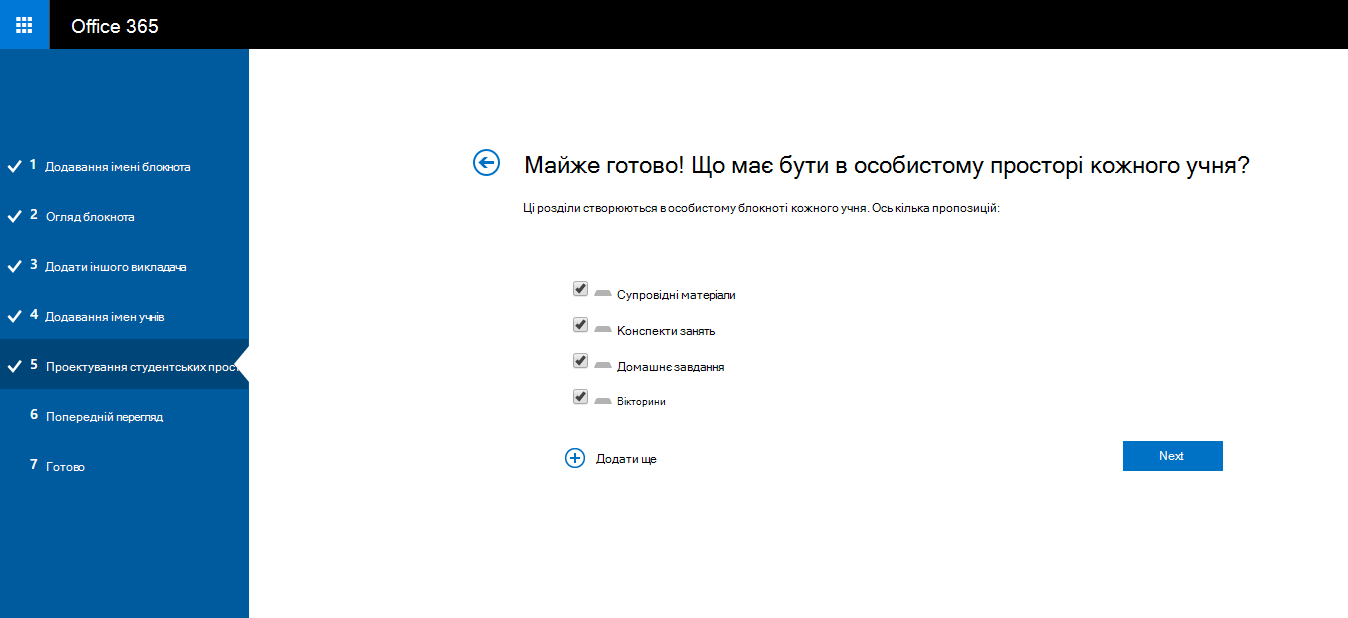
Ми надішлемо їм запрошення з пропозицією приєднатися до вашого блокнота для класу.Виберіть розділи, які потрібно додати до блокнота кожного учня. Залиште прапорці біля розділів, які необхідно створити в блокноті кожного учня.
Примітка.
- Радимо створювати назви розділів відповідно до виду діяльності. Наприклад, використовуйте такі назви дій, як "Супровідні матеріали", "Нотатки класу" або "Тести".
- Завдяки цьому учням буде простіше знаходити потрібні ресурси або завдання.
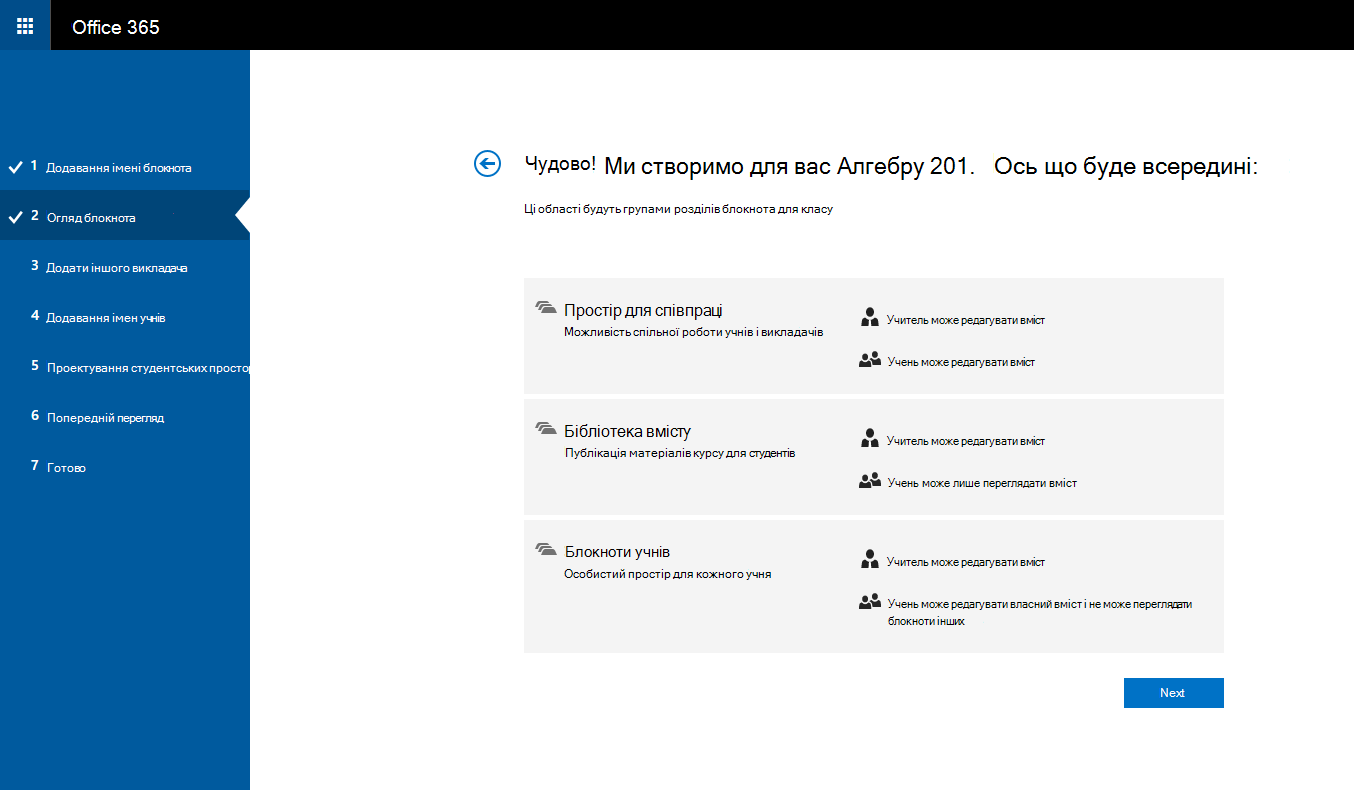
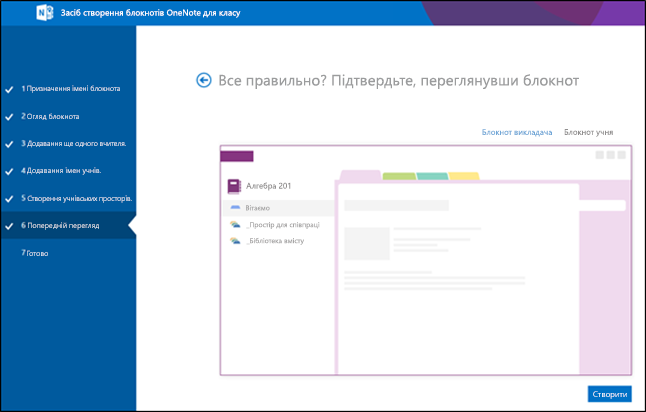
Підтвердьте попередній перегляд свого Блокнота для класу, а потім натисніть кнопку "Створити".
Виберіть "Блокнот викладача" та " Блокнот учня", щоб перевірити, як виглядатимуть вкладені блокноти та розділи для класу.
Виберіть
 ", якщо потрібно повернутися до попередніх розділів і змінити їх.
Коли все буде готово, натисніть кнопку "Створити ", щоб створити блокнот класу.
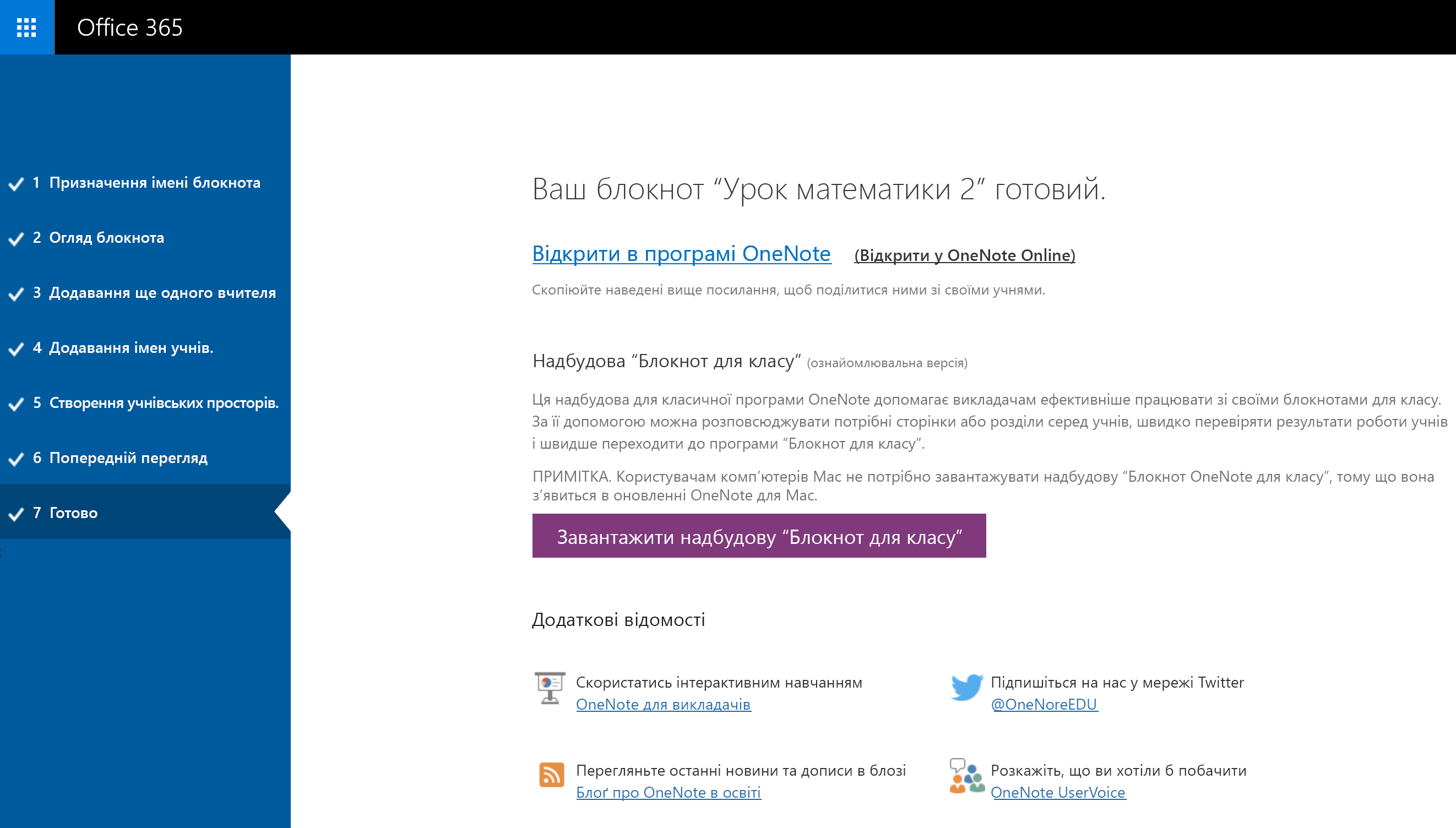
У вікні подання Готово відобразиться посилання на блокнот, яке можна надіслати своїм учням або опублікувати на спільній сторінці. Щоб відкрити блокнот для класу в програмі OneNote, виберіть посилання з назвою блокнота. Ваші учні отримають повідомлення електронної пошти з пропозицією прийняти приєднатися до блокнота для класу. Переконайтеся, що вони приймуть запрошення, щоб отримати доступ до блокнота.
Порада.
Щоб отримати доступ до блокнота для класу, усі учні одного класу використовують одне й те саме посилання. Якщо створити блокноти для кількох класів, кожне посилання буде різним.
Запитання й відповіді
Як отримати доступ до блокнотів OneNote для класу після реєстрації в Microsoft 365?
- Увійдіть у Microsoft 365 за адресою https://portal.office.com/Home.
-
Натисніть запускач програм .
- Програма "Блокнот OneNote для класу" відобразиться в списку доступних вам програм.
Де дізнатися більше про використання блокнота OneNote для класу?
- Щоб дізнатися більше про використання блокнота OneNote у своєму класі, див. наші інтерактивні посібники на сайті onenoteineducation.com.
Я не знаю, чи маю обліковий запис Microsoft 365. Як це перевірити?
- Перейдіть до onenote.com/classnotebook.
- Виберіть "Зареєструвати безкоштовний обліковий запис Office 365".
- На сторінці "Office" у системі освіти введіть адресу електронної пошти свого навчального закладу й виберіть елемент "Початок роботи". Спочатку ми перевіримо, чи є у вашого навчального закладу обліковий запис Microsoft 365. Якщо ви це зробите, вас буде переспрямовано на сторінку входу в Microsoft 365, де можна ввійти або спробувати відновити пароль.
Мені не надійшло запрошення із пропозицією зареєструватися в Microsoft 365. Що робити?
- Перевірте, чи не потрапило повідомлення до папки небажаної пошти.
- Виконайте крок 1. Зареєструйте безкоштовний обліковий запис Microsoft 365, показаний вище, щоб повторити спробу. Переконайтеся, що вводите адресу електронної пошти свого навчального закладу без помилок.
Мій учень не отримав запрошення із пропозицією зареєструватися в Microsoft 365. Що робити?
- Попросіть учня перевірити, чи не потрапило запрошення до папки небажаної пошти.
- Якщо запрошення не надійшло, переконайтеся, що ви ввели адресу навчальної електронної пошти учня без помилок, коли додавали його (її) до блокнота. Якщо ви не впевнені, просто спробуйте знову додати адреси електронної пошти, відкривши програму "Блокнот для класу" й вибравши " Додати або видалити учнів".
У моїх учнів стаються помилки під час приєднання до мого блокнота для класу після реєстрації в Microsoft 365. Що робити?
Спочатку переконайтеся, що цих учнів додано до вашого блокнота.
- Увійдіть у Microsoft 365 за адресою portal.office.com.
-
Натисніть запускач програм .
- Виберіть Блокнот для класу.
- Виберіть "Додати або видалити учнів". Зі списку блокнотів, що відобразиться, виберіть той, до якого не може приєднатись учень.
- Переконайтеся, що потрібний учень входить до списку учнів блокнота.
Якщо учня немає в списку, додайте його знову та оновіть блокнот. Якщо учень у списку, імовірно, програмі ще не вдалося додати його. Попросіть учня спробувати знову пізніше.
Де учні та інші викладачі можуть знайти свої блокноти?
- Учні та інші викладачі мають увійти в Microsoft 365 за адресою portal.office.com.
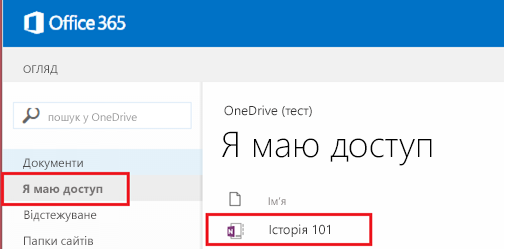
- Тут вони можуть натиснути кнопку запускача програм , а потім вибрати OneDrive.
- У лівій області переходів папки OneDrive вони можуть перейти на сторінку "Мені надано доступ". Тут містяться всі блокноти для класу.
Мені потрібна допомога. До кого можна звернутися із запитанням?
- Якщо на вашій сторінці немає відповідей на ваші запитання, зв'яжіться з нашою командою за адресою onenoteedu@microsoft.com.