
Якщо потрібно зберегти записи про свою роботу в одному місці або показати знімок даних, можна додати схему Visio (її також називають кресленням) на сторінку блокнота OneNote. У світі книжок і підшивок така дія – це еквівалент створення копії схеми та вкладення її в нотатки на папері.
Під час додавання схеми Visio до сторінки в програмі OneNote можна виконати одну з таких дій:
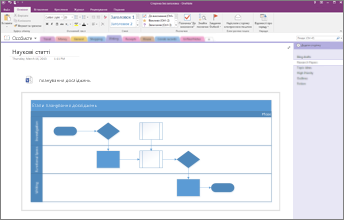
Пам'ятайте, що будь-які зміни, внесені до схеми в програмі OneNote, не відображатимуться у вихідному файлі у Visio. Аналогічно, якщо змінити вихідну схему Visio, внесені зміни не відобразяться в копії у OneNote.
Примітка.
На комп'ютері з Windows потрібно інсталювати visio.
Вкладення файлу Visio
Якщо потрібно створити копію схеми та додати посилання на цю копію безпосередньо в нотатках, саме там, де вона знадобиться пізніше, скористайтеся цим параметром. Посилання з'явиться як піктограма, яка відкриває повністю працюючу схему Visio, коли ви двічі клацнете її.
Важливо
Просто пам'ятайте, що ви створюєте копію вихідної схеми Visio. Зміни, внесені до копії в програмі OneNote, не відображатимуться в оригіналі. А змінення оригіналу не оновить копію.
Натисніть кнопку Вставити>наявне креслення Visio.>
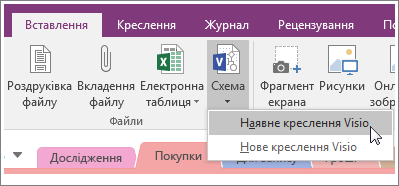
Знайдіть і виберіть файл, який потрібно додати та натисніть кнопку Вставити.
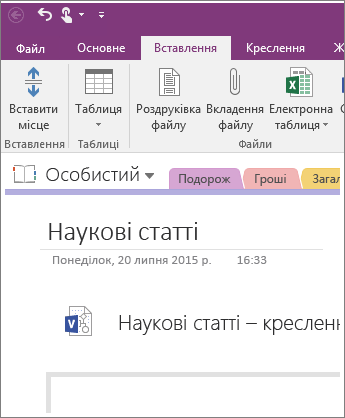
Виберіть елемент Вкласти файл.
На зображенні нижче показано, як виглядатиме вкладена схема.
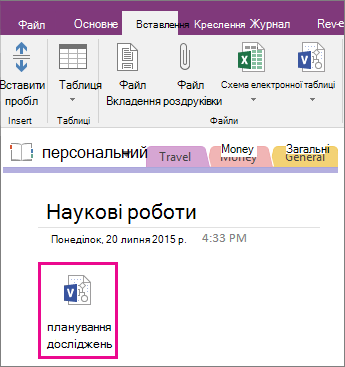
Важливо
Не видаляйте піктограму або не зможете відкрити або відредагувати схему.
Убудовування статичного зображення схеми
У цьому варіанті буде створено копію схеми та додано посилання на цю копію безпосередньо в нотатки разом зі статичним зображенням схеми. Посилання з'явиться як піктограма, яка відкриває повністю працюючу схему Visio, коли ви двічі клацнете її. Якщо оновити зв’язану схему, вбудоване зображення автоматично оновиться, щоб відобразити внесені зміни.
Важливо
Просто пам'ятайте, що ви створюєте копію вихідної схеми Visio. Зміни, внесені до копії в програмі OneNote, не відображатимуться в оригіналі. А змінення оригіналу не оновить копію.
Натисніть кнопку Вставити>наявне креслення Visio.>
Знайдіть і виберіть файл, який потрібно додати та натисніть кнопку Вставити.
Натисніть кнопку Вставити схему.
На зображенні нижче показано, як виглядатиме вбудоване креслення.
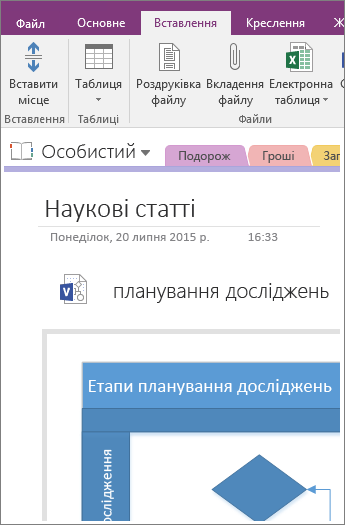
Примітка.
Не видаляйте піктограму або не зможете редагувати схему.
Створення нової схеми
Якщо потрібно створити нову схему Visio, це можна зробити безпосередньо в нотатках.
Так само, як і вбудовування статичного зображення наявної схеми, цей параметр дає змогу вставити піктограму, яка відкриває повністю функціонуючу схему Visio, коли ви двічі клацнете її, і відображатиме статичне зображення схеми на сторінці. Якщо оновити зв’язану схему, вбудоване зображення автоматично оновиться, щоб відобразити внесені зміни.
Натисніть кнопку Вставити>нову схему>креслення Visio.
На сторінці поруч із пустим статичним зображенням схеми відображатиметься піктограма Visio.Щоб змінити схему, двічі клацніть цю піктограму.
Примітка.
Не видаляйте піктограму або не зможете редагувати схему.