Запишіть або введіть будь-яку математичну проблему, і математичний помічник у Програмі OneNote допоможе вам швидко досягти цього рішення або відобразіть покрокові вказівки, які допоможуть вам дізнатися, як досягти рішення самостійно. Після розв'язання формули можна продовжити вивчення математичного навчання за допомогою математичного класифікатора.
Примітка.
Ця функція доступна, лише якщо у вас є передплата на Microsoft 365 для підприємств або навчальних закладів.
Крок 1. Введення формули
На вкладці Креслення запишіть або введіть формулу. Скористайтеся інструментом Виділення ласо , щоб накреслити коло навколо формули.
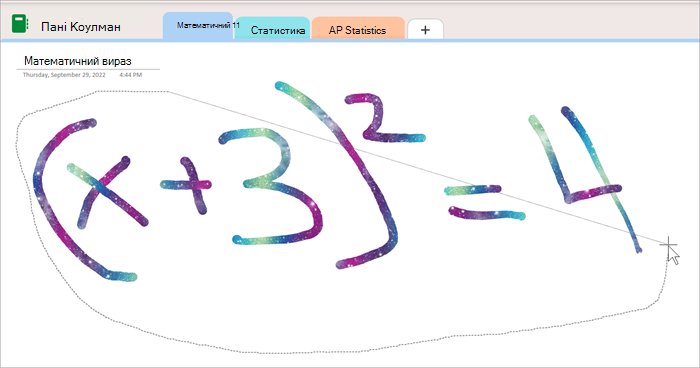
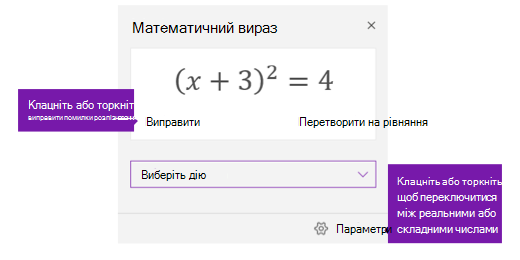
Потім на вкладці Креслення натисніть кнопку Математичні символи. Відкриється область Математичний помічник.
Дізнатися більше:
Крок 2. Розв'язання формули
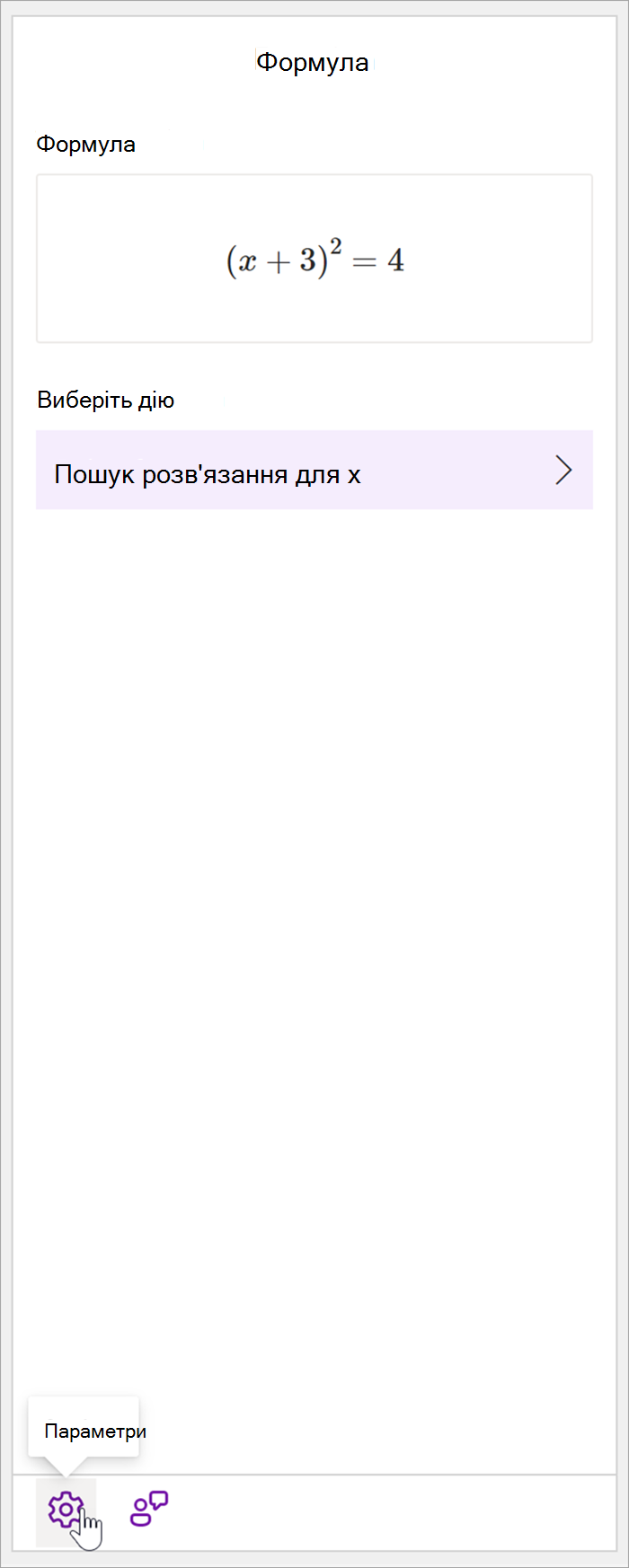
На основі формули буде надано параметри дій. Виберіть потрібну дію.
Формула та рішення відобразяться в області Математичні символи.
Порада.
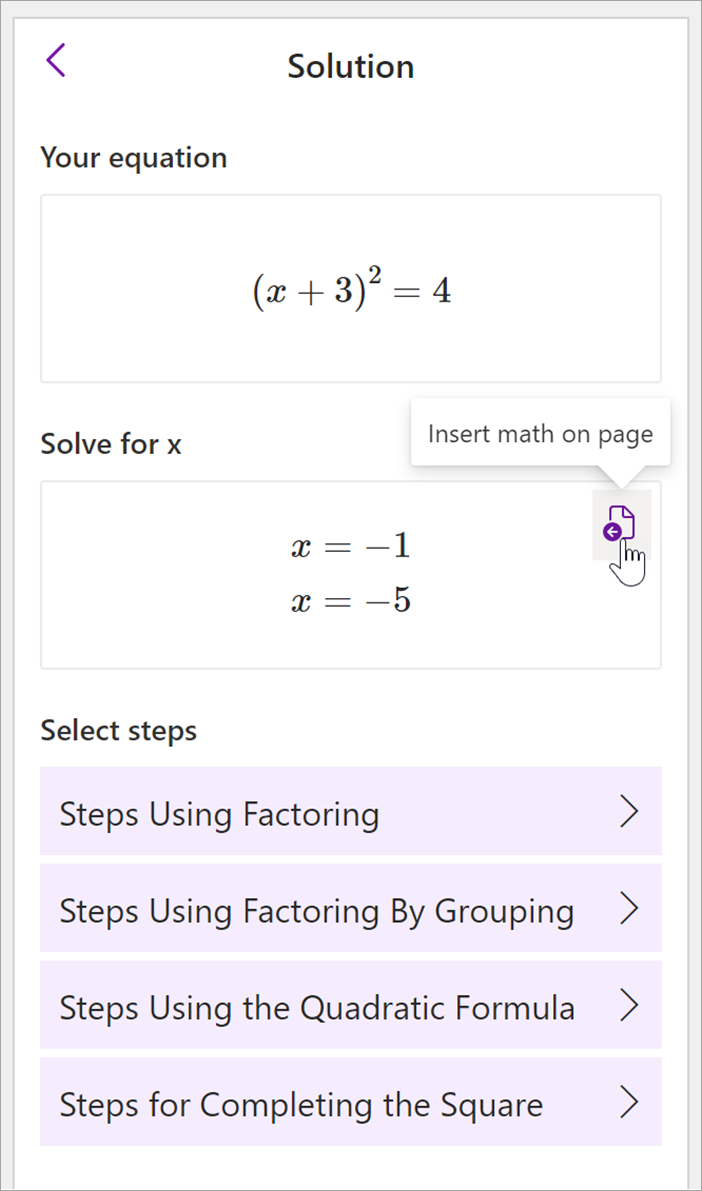
Виберіть елемент Вставити математичні вирази на сторінці , щоб перенести результати на сторінку OneNote, над яким ви працюєте.
Дізнатися більше: Перейдіть на вкладку Підтримувані формули на цій сторінці.
Крок 3. Навчання з математичного класифікатора
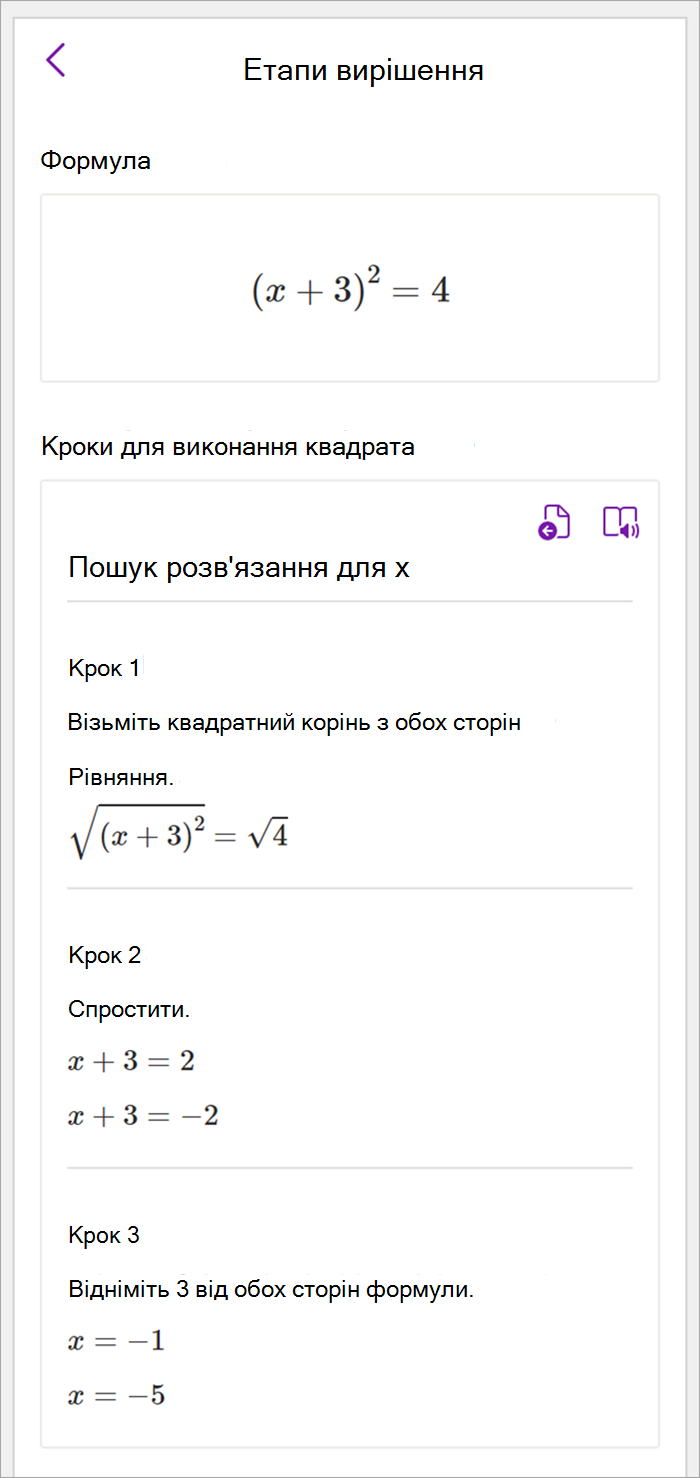
Щоб дізнатися, як програма OneNote вирішила проблему, виберіть потрібний спосіб у наданих варіантах.
- Кроки для різних методів надаються на основі формули.
:::column-end::: ::row-end:::
Крок 2. Розв'язання формули
Щоб розв'язати поточну формулу, виконайте одну з таких дій:
Клацніть поле Виберіть дію або торкніться його, а потім виберіть дію, яку має виконати математичний помічник. Варіанти, доступні в цьому розкривному меню, залежать від вибраної формули.
Докладні відомості див . на вкладці Підтримувані формули цієї сторінки.
Перегляньте рішення, яке oneNote відображає під вибраною дією. У наведеному нижче прикладі вибраний параметр Розв'язати для x відображає рішення.
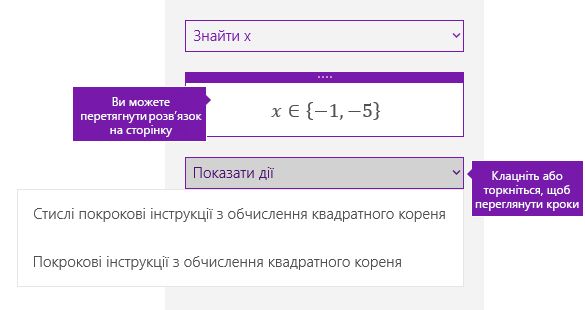
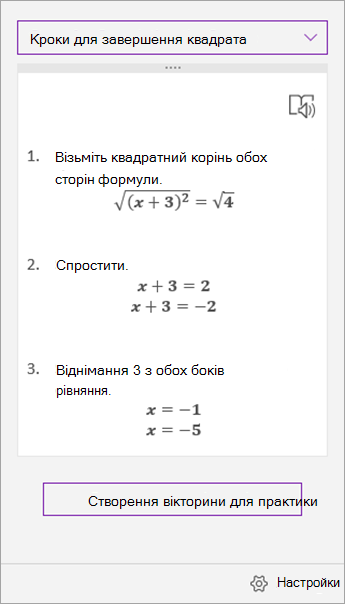
- Щоб дізнатися, як програма OneNote розв’язала задачу, клацніть елемент Показати дії, а потім виберіть відомості, які потрібно переглянути. Варіанти, доступні в цьому розкривному меню, залежать від вибраної формули.
- Щоб прослухати кроки, описані вголос, виберіть Занурювач у текст
 , щоб запустити його з OneNote.
-
Створіть практичну вікторину , щоб продовжити практикувати формулу цього типу.
Попередження
Функція "Створити тест практики " зараз недоступна, оскільки ми працюємо над оптимізацією роботи. Можливість генерувати практичні вікторини повернеться пізніше цього року.
Порада.
Кроки рішення можна перетягнути в будь-яке місце на сторінці.
Крок 2. Розв'язання формули
Щоб розв'язати поточну формулу, виконайте одну з таких дій:
Клацніть поле Виберіть дію або торкніться його, а потім виберіть дію, яку має виконати математичний помічник. Варіанти, доступні в цьому розкривному меню, залежать від вибраної формули.
Докладні відомості див . на вкладці Підтримувані формули цієї сторінки.
Перегляньте рішення, яке oneNote відображає під вибраною дією. У наведеному нижче прикладі вибраний параметр Розв'язати для x відображає рішення.
- Щоб дізнатися, як програма OneNote розв’язала задачу, клацніть елемент Показати дії, а потім виберіть відомості, які потрібно переглянути. Варіанти, доступні в цьому розкривному меню, залежать від вибраної формули.
- Щоб прослухати кроки, описані вголос, виберіть Занурювач у текст, щоб запустити його з OneNote.
-
Створіть практичну вікторину , щоб продовжити практикувати формулу цього типу.
Попередження
Функція "Створити тест практики " зараз недоступна, оскільки ми працюємо над оптимізацією роботи. Можливість генерувати практичні вікторини повернеться пізніше цього року.
Порада.
Кроки рішення можна перетягнути в будь-яке місце на сторінці.
Крок 1. Введення формули
На вкладці Креслення запишіть або введіть формулу. Скористайтеся інструментом Виділення ласо , щоб накреслити коло навколо формули.
Потім на вкладці Креслення натисніть кнопку Математичні символи. Відкриється область Математичний помічник.
Дізнатися більше:
Крок 2. Розв'язання формули
На основі формули буде надано параметри дій. Виберіть потрібну дію.
Формула та рішення відобразяться в області Математичні символи.
Порада.
Виберіть елемент Вставити математичні вирази на сторінці , щоб перенести результати на сторінку OneNote, над яким ви працюєте.
Дізнатися більше: Перейдіть на вкладку Підтримувані формули на цій сторінці.
Крок 3. Навчання з математичного класифікатора
Щоб дізнатися, як програма OneNote вирішила проблему, виберіть потрібний спосіб у наданих варіантах.
- Кроки для різних методів надаються на основі формули.
:::column-end::: ::row-end:::
Типи проблем, які підтримує математичний помічник
Якщо в програмі OneNote використовується математичний помічник, ви помітите, що розкривний список Виберіть дію під формулою змінюється залежно від вибраної формули. Нижче наведено деякі типи проблем, які підтримуються залежно від рівняння, який ви намагаєтеся вирішити.
|
Масиви |
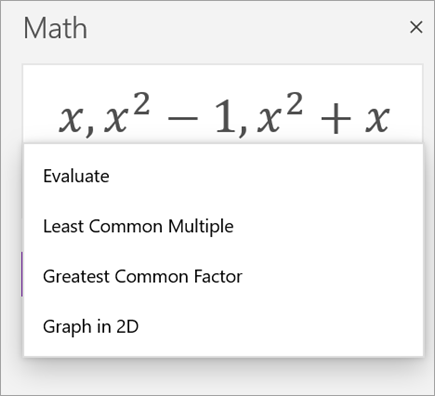
Для списку дійсних чисел підтримуються всі наведені нижче дані.
- Оцінити
- Сортування
- середнє
- Медіана
- Мода
- Сума
- Продукт
- Найбільший загальний фактор
- Найменш поширені кратні
- Відхилення
- Стандартне відхилення
- Мінімумами
- Максима
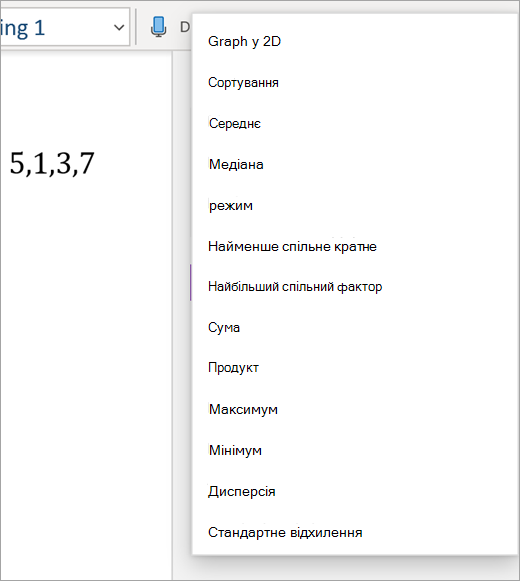
Для поліномів підтримувані дії є найбільшим загальним фактором і найменш поширеним кратнім. Ви також можете вибрати Graph in 2D, щоб переглянути графіки всіх своїх функцій.
|
|
Вирази |
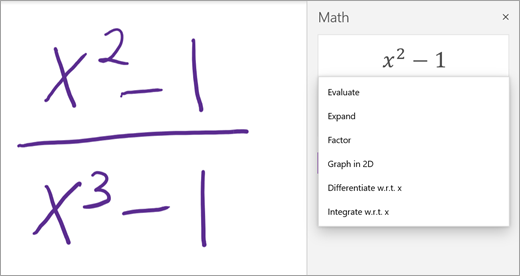
Для будь-якого виразу доступні дії:
- Оцінити
- "Перевірити"
- Розгорнути (якщо потрібно)
- Фактор (якщо застосовно)
- Графік у 2D (доступний лише за наявності змінної)
- Диференціювати (доступно, лише якщо є змінна)
- Інтегрувати (доступно, лише якщо є змінна)
|
|
Формули та нерівності |
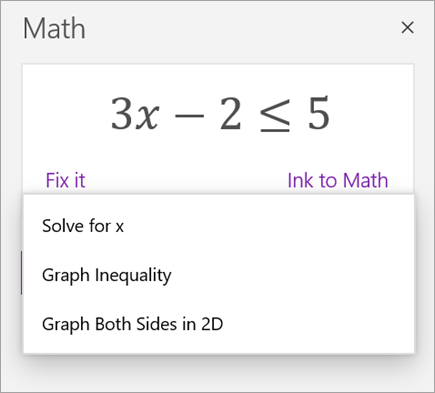
Для формул і нерівностей доступні такі дії:
- Пошук змінної для {your variable}
- Графік Обидві сторони в 2D - кожна сторона рівності або нерівності графіться як окрема функція.
- Графік у 2D – графік рішень рівняння або нерівності
- Graph Inequality — позначає область розв'язання на графіку
|
|
Системи |
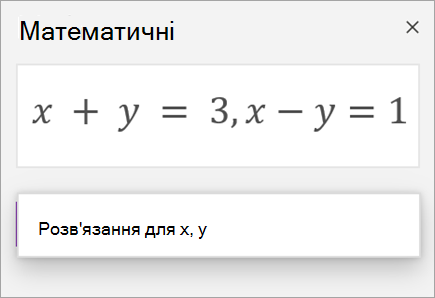
Важливо мати рівну кількість формул і змінних, щоб забезпечити доступність правильних функцій. Системи можуть бути написані двома різними способами:
- Один під іншим, з великою фігурою дужки перед ними або без неї
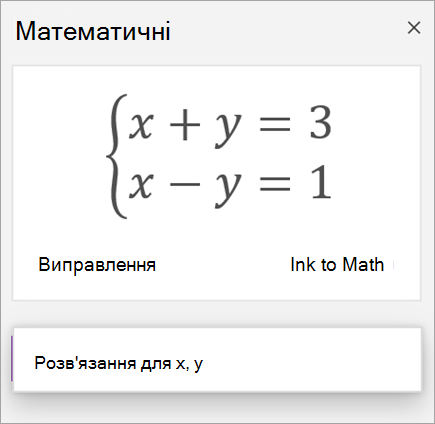
- В одному рядку поділено на кому
|
|
Похідні та інтеграли |
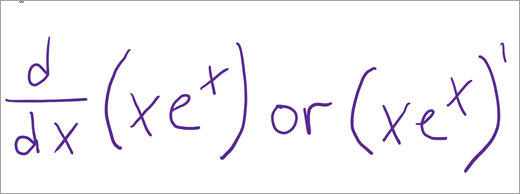
Похідні можуть бути написані з d/dx перед функцією або з основним знаком.
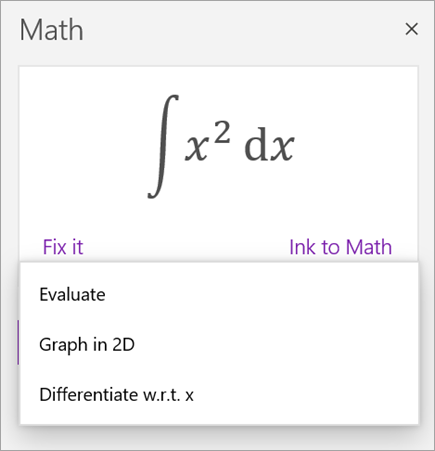
Дії, доступні для похідних і інтегралів:
- Оцінити
- Graph in 2D
- Диференціювати
- Інтегрувати (лише для похідних)
|
|
Матриці |
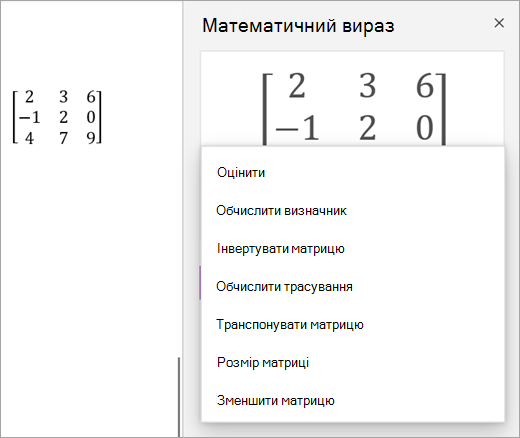
Матриці можна писати у квадратних або круглих дужках. Для матриць підтримуються такі дії:
- Оцінити
- Обчислити визначник
- Інвертувати матрицю
- Обчислити трасування
- Транспонувати матрицю
- Розмір матриці
- Зменшити матрицю
Формули матриці наразі не підтримуються. |
|
Графіки в полярних координатах |
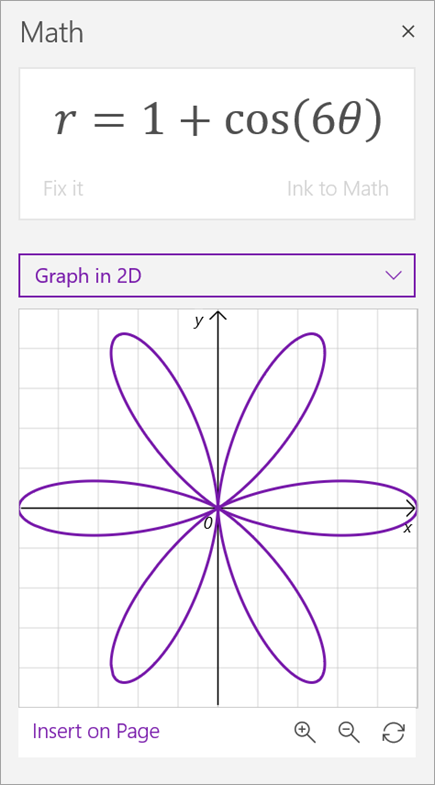
Щоб створити графік функції в полярних координатах, r потрібно виразити як функцію тети.
|
|
Складний режим |
Примітка: Виберіть елемент Настройки , щоб переключатися між дійсними числами та складними числами.
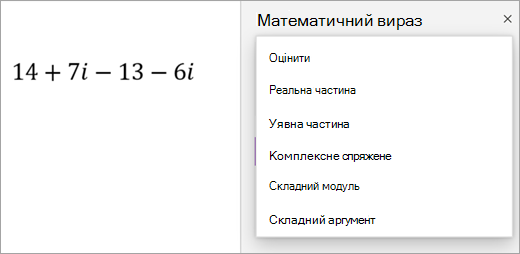
Для складних виразів і чисел, які містять уявну одиницю i, доступні наведені нижче дії.
- Оцінити
- Реальна частина
- Уявна частина
- Спряжене
- Модуль
- Аргумент
- Диференціювати (лише якщо є змінна)
- Інтегрувати (лише якщо є змінна)
|
Докладні відомості
Створення математичного тесту в Microsoft Forms
Створення практичного математичного тесту за допомогою математичного помічника у OneNote
Розв’язуйте математичні рівняння за допомогою Математичного помічника у OneNote