
У програмі OneNote можна додавати маркіровані або нумеровані списки, щоб полегшити сканування нотаток.
Створення маркірованого списку
Маркіроване форматування зручне, коли потрібно створити список із невпорядкованими елементами (наприклад, список покупок).
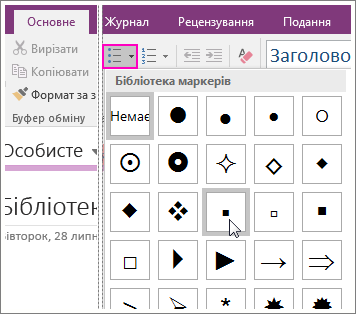
- Виберіть пункт Маркери на головному екрані>.
Щоб вибрати особливий стиль маркування, клацніть маленьку стрілку поруч із кнопкою, а потім виберіть потрібний стиль.
- Введіть перший елемент, щоб почати створення списку, а потім натисніть клавішу Enter, щоб перейти на новий рядок.
Повторіть цей крок для всіх наступних елементів списку. - Щоб завершити створення списку, натисніть клавішу Enter двічі.
Порада.
Для того щоб почати маркірований список надрукуйте зірочку (*) з нової лінії в примітках, а потім натисніть ПРОБІЛ. Крім того, щоб почати маркірований список можна також використовувати сполучення клавіш Ctrl +. (КРАПКА) на клавіатурі.
Створення нумерованого списку
Нумероване форматування зручне, коли потрібно створити список із впорядкованими елементами (наприклад, вказівки руху для водіїв).
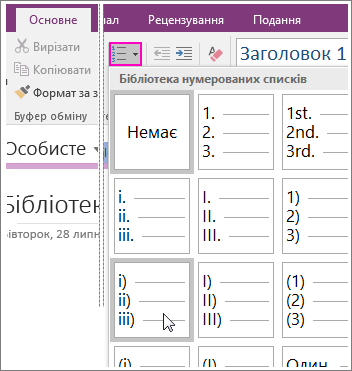
- Виберіть пункт Домашня>нумерація.
Щоб вибрати особливий стиль цифр чи букв, клацніть маленьку стрілку поруч із кнопкою, а потім виберіть потрібний стиль.
- Введіть перший елемент, щоб почати створення списку, а потім натисніть клавішу Enter, щоб перейти на новий рядок.
Повторіть цей крок для всіх наступних елементів списку. - Щоб завершити створення списку, натисніть клавішу Enter двічі.
Порада.
Щоб автоматично почати маркірований список, введіть 1. у новому рядку нотаток і натисніть клавішу ПРОБІЛ. Крім того, щоб почати нумерований список, можна також скористатися сполученням клавіш Ctrl+ / (скісна риска).