
Важливо
OneNote для Windows 10Підтримка Windows 10 завершиться в жовтні 2025 р. Щоб бути в курсі останніх функцій OneNote, отримайте OneNote у Microsoft Store або в складі Microsoft 365.
Програма OneNote для Windows – це цифровий блокнот, у якому можна разом зберігати всі примітки та відомості, усе, про що потрібно пам'ятати та чим керувати вдома, на роботі та в навчальному закладі.
У блокнотах OneNote ніколи не закінчиться папір. Їх легко впорядковувати та друкувати, до них легко надавати спільний доступ, і навіть якщо не вдається пригадати, куди занотовано потрібну інформацію, її можна швидко знайти серед усіх нотаток . Крім того, якщо зберігати блокноти в Інтернеті, вони будуть доступні на будь-якому пристрої.
Тут наведено деякі основні кроки, які допоможуть почати роботу з програмою OneNote.
Введення або написання нотаток
Коли будете готові робити нотатки, виконайте одну з таких дій:
Щоб ввести нотатки в програмі OneNote, клацніть потрібне розташування на сторінці та почніть вводити текст.
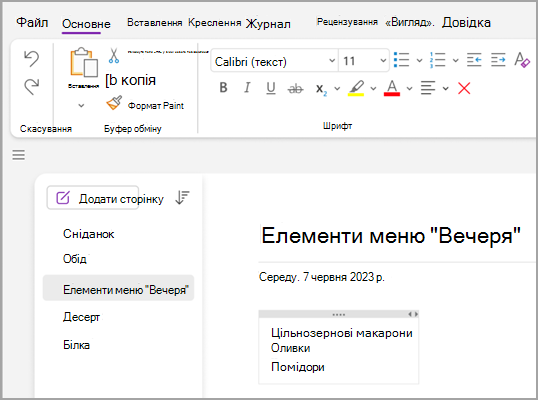
Ввести нотатку можна будь-де на сторінці – просто клацніть потрібне місце та почніть вводити там текст.
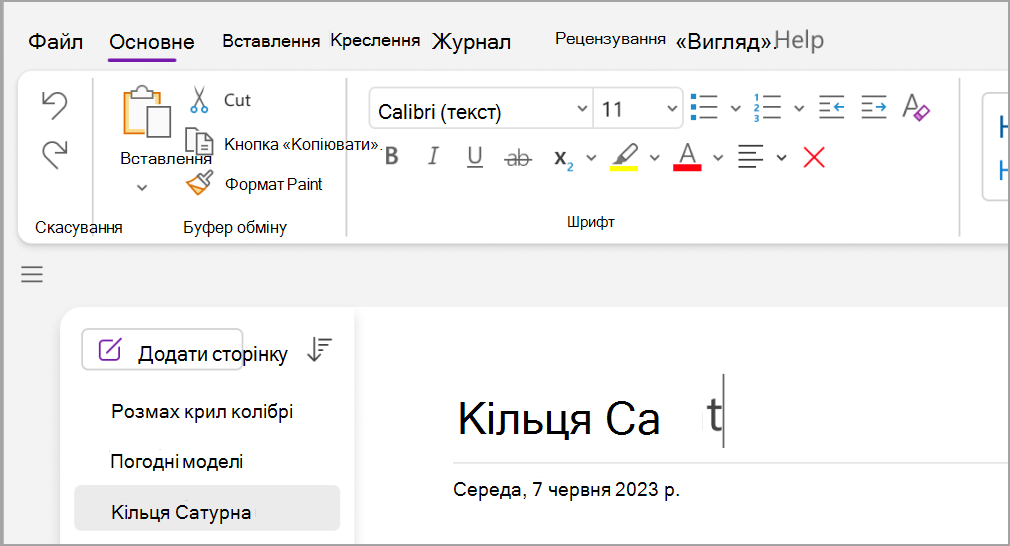
Щоб додати заголовок сторінки, вгорі сторінки клацніть область заголовка сторінки і введіть заголовок. Заголовки також відображаються в списку сторінок ліворуч.
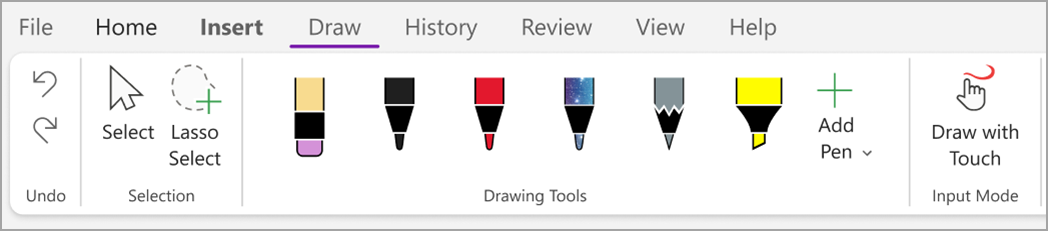
Якщо комп’ютер підтримує рукописне введення, виберіть вкладку Креслення, виберіть перо та розпочніть креслення або введення безпосередньо на екрані.
Додавання посилань
Під час введення тексту, який програма OneNote розпізнає як посилання, вона автоматично форматує його відповідним чином. Наприклад, якщо ввести www.microsoft.com в нотатках, програма OneNote перетворить цей текст на посилання. Вибравши його, можна перейти на веб-сайт корпорації Майкрософт у браузері.
Ви також можете вручну вставляти в нотатки посилання (зокрема посилання на текст, зображення та на інші сторінки й розділи свого блокнота), виконавши такі дії:
- Виділіть текст або зображення, куди потрібно вставити посилання.
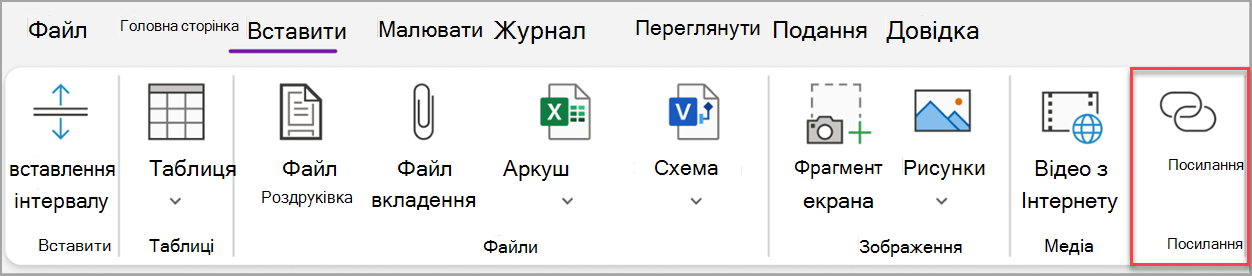
- Натисніть кнопку "Вставити>посилання".
- У діалоговому вікні "Посилання" в полі "Адреса" введіть URL-адресу кінцевої сторінки посилання та натисніть кнопку "OK".
Додавання файлів до нотаток
Програма OneNote може зберігати разом усі ваші дані на певну тему або стосовно будь-якого проекту, включно з копіями відповідних файлів і документів.
- У нотатках перейдіть на сторінку, де потрібно вставити файл або документ.
- Натисніть кнопку "Вставити>вкладений файл".
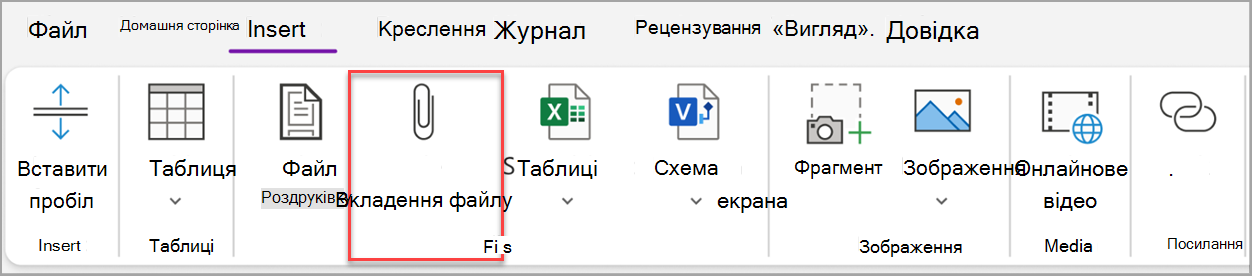
- У діалоговому вікні Вибір файлу або набору файлів для вставлення виберіть потрібні файли та натисніть кнопку Вставити.
Порада.
- Можна натиснути клавішу Shift на клавіатурі, а потім вибрати кілька файлів у списку за допомогою миші. Можна натиснути клавішу Alt , щоб вибрати кілька окремих файлів за допомогою миші.
- Пам’ятайте, що вставлені файли є лише копіями. Програма OneNote не оновлює копії, якщо вихідні файли змінено.
Вставлення зображення та відео
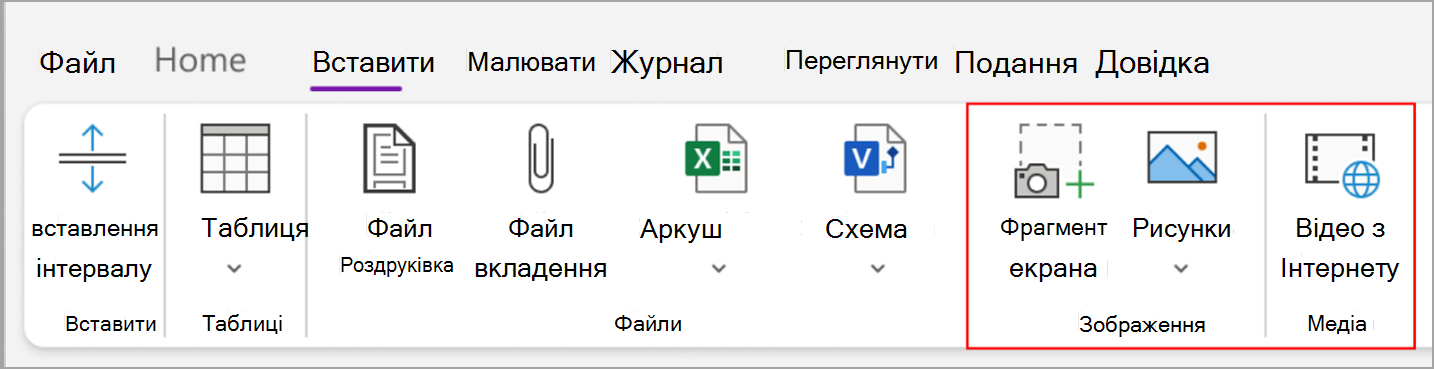
У нотатки можна вставляти фрагменти екрана, фотографії, відскановані зображення, фотографії з мобільного телефону, а також будь-які інші зображення або відео.
На будь-якій сторінці розташуйте курсор там, де потрібно вставити зображення або відео.
На вкладці Вставлення натисніть одну з цих кнопок:
- Фрагмент екрана: знімок вибраної області екрана та вставлення його в нотатки як зображення.
- Зображення. Вставляє файл зображення, який зберігається на комп'ютері, у мережі або на іншому диску, наприклад на USB-носії.
- Онлайнове відео . Вбудовується онлайнове відео за допомогою гіперпосилання на сторінку. .
Вставлення таблиці
Таблиці – це чудовий спосіб упорядкувати інформацію на сторінках нотаток. Почніть із креслення простої сітки.
Натисніть кнопку "Вставити>таблицю".
Наведіть вказівник миші на сітку, щоб вибрати таблицю потрібного розміру, а потім клацніть, щоб вставити таблицю.
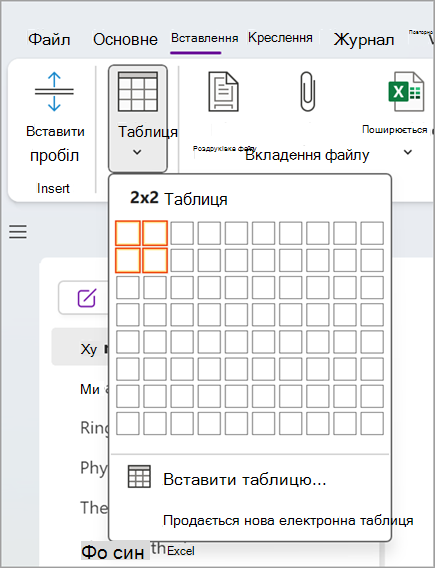
Щоб швидко змінити таблицю або якусь її частину, клацніть будь-яку клітинку таблиці та скористайтеся командами в меню таблиці , яке з'явиться.
Порада.
Якщо таблиця стає заскладною, ви можете перетворити її на справжню електронну таблицю безпосередньо в програмі OneNote. Клацніть таблицю правою кнопкою миші та виберіть команду Перетворити на електронну таблицю Excel.
Додавання сторінок
У блокноті можна додати стільки сторінок, скільки буде потрібно.
- У розділі блокнота, до якого потрібно додати сторінки, натисніть кнопку "Додати сторінку".
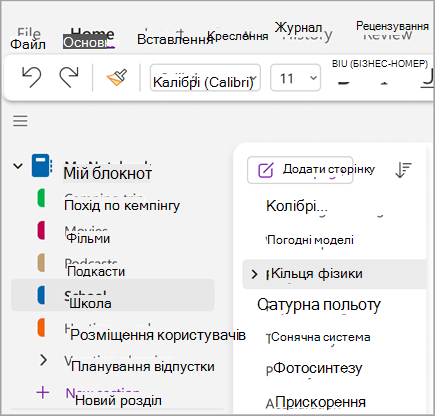
- Коли будете готові використати одну з нових сторінок, введіть заголовок сторінки в області верхнього колонтитула сторінки, а потім натисніть клавішу Enter.
Порада.
Щоб змінити порядок сторінок, перетягніть вкладку будь-якої сторінки в нове положення.
Додавання розділів
Розділи OneNote схожі на кольорові вкладки у звичайному паперовому блокноті. Кількість розділів у блокноті OneNote необмежена.
- Клацніть правою кнопкою миші список розділів і в розкривному меню виберіть пункт "Створити розділ ". Крім того, можна клацнути « Новий розділ » унизу списку.
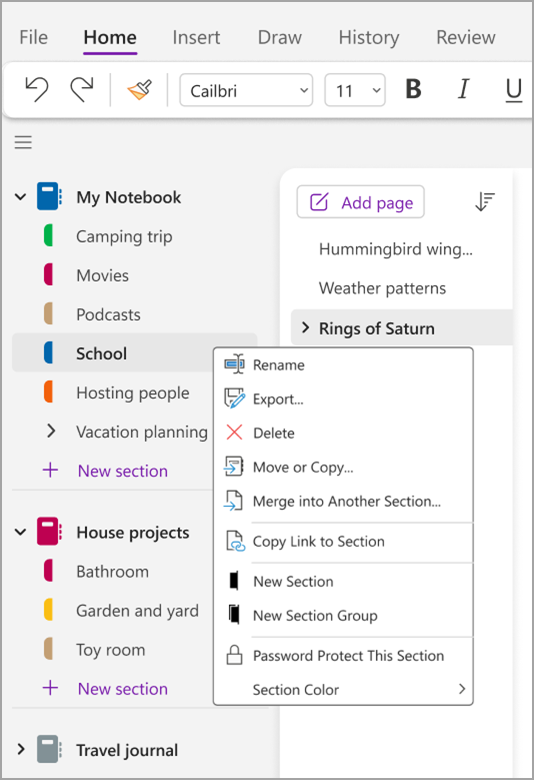
- Введіть заголовок нового розділу, а потім натисніть клавішу Enter.
Нові розділи завжди містять одну пусту сторінку. Можна почати робити примітки на цій сторінці або видалити її та розпочати сторінку за допомогою вподобаного шаблону.
Збереження нотаток
У програмі OneNote немає кнопки "Зберегти". Справа в тому, що вам ніколи не доведеться зберігати свою роботу, як ви це зазвичай робите в інших програмах.
Під час роботи з блокнотами програма OneNote автоматично зберігає весь вміст, незалежно від обсягу внесених змін. Завдяки цьому можна приділяти більше уваги проектам, думкам та ідеям замість того, щоб турбуватися про комп’ютерні файли.