
Якщо у вас виникла проблема із синхронізацією OneNote, виконайте наведені нижче дії з виправлення неполадок.
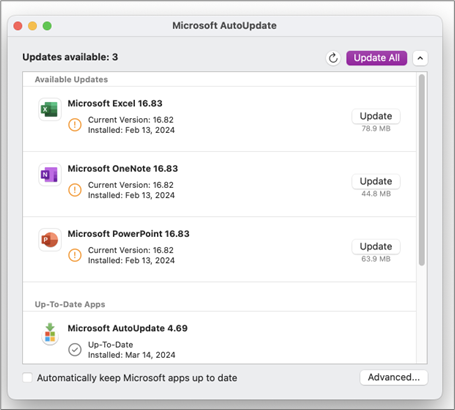
Спочатку перевірте наявність доступних оновлень Office та інсталюйте їх для комп'ютера.
Блокнот не синхронізується для Microsoft 365
Програма OneNote автоматично синхронізує спільні блокноти. Якщо виникають проблеми із синхронізацією, ось кілька способів їх усунення.
Увімкнення автоматичної синхронізації блокнотів.
У меню "Файл " виберіть пункт "Параметри".
Перейдіть на вкладку "Синхронізація " та встановіть прапорець " Синхронізувати блокноти автоматично".
Синхронізуйте блокноти вручну.
- Відкрийте меню "Файл" і на вкладці "Відомості" виберіть
 " Переглянути стан синхронізації.
 - У діалоговому вікні синхронізації спільного блокнота , що відобразиться, виконайте одну з таких дій:
- Натисніть кнопку "Синхронізувати все ", щоб синхронізувати всі спільні блокноти.
- Щоб синхронізувати лише цей блокнот, виберіть елемент "Синхронізувати зараз " поруч із ним.
Якщо проблеми із синхронізацією все одно виникають і блокнот зберігається в службі OneDrive або в одній із новіших версій SharePoint, спробуйте відкрити його на www.onenote.com щоб визначити, що саме спричиняє проблему: сервер чи програму OneNote.
Виправлення Підказки оновлення, автономного збереження (оновлення) і коду помилки E000006C (cig68)
Якщо у OneNote виникають проблеми синхронізації, пов'язані з блокнотами "Оновити", "Автономне збереження – оновити" або кодом помилки E000006C (cig68), цей посібник допоможе вирішити цю проблему на пристрої Windows.
Конкретний функціонал може відрізнятися залежно від версії програми OneNote. Нижче наведено дії, які потрібно виконати залежно від того, що ви бачите.
🔒 Запит на оновлення доступний лише для читання
- На екрані "Блокнот не можна редагувати, тому що він не синхронізується. Щоб продовжити синхронізацію, оновіть блокнот. [оновити зараз]
- Що робити: Натисніть "Оновити зараз", після чого синхронізація відновиться.
📝 Блокнот можна редагувати за допомогою запиту на оновлення.
- На екрані "Оновіть цей блокнот, щоб продовжити синхронізацію".
- Що робити: Натисніть жовту інформаційну панель, щоб оновити сторінку. Синхронізація відновиться.
❌Помилка синхронізації без запиту на оновлення
На екрані У OneNote зараз не вдалося синхронізувати нотатки. Ми продовжимо намагатися. (Код помилки: E000006C / cig68)"
Що робити:
- Оновлення програми OneNote до найновішої версії
- Після оновлення відобразиться повідомлення "Оновити"
- Потім виконайте наведені вище дії
Не вдається синхронізувати нотатки
Якщо у вас виникли проблеми з відображенням нещодавніх змін, коли ви використовуєте програму OneNote на кількох пристроях, або якщо в блокноті відображається помилка синхронізації, спробуйте зробити ось що:
- Переконайтеся, що на комп'ютері або пристрої є надійне підключення до Інтернету. Надійне підключення забезпечує швидку та ефективну синхронізацію нотаток на всіх пристроях.
- Якщо блокнот зберігається у OneDrive, перевірте, чи є простої на сторінці стану справності служби . Якщо проблеми з OneDrive наразі виникають, це також може вплинути на OneNote.
- Якщо блокнот зберігається в SharePoint, зверніться до адміністратора, щоб повідомити про проблеми, підтвердити дії та усунути можливі проблеми.
Попередження
Під час виправлення неполадок синхронізації не рекомендується входити у OneNote або виходити з неї (або видаляти та повторно інсталювати програму), оскільки це може призвести до втрати даних.
Якщо блокнот, під час синхронізації якого виникли проблеми, зберігається у OneDrive або в одній із новіших версій SharePoint, спробуйте відкрити його у браузері за адресою www.onenote.com. Це допоможе визначити, чи це проблема на певному комп'ютері або пристрої, чи щось інше відбувається за лаштунками.
Зробіть ось що:
- У класичній програмі OneNote виберіть "Файл".
- На вкладці "Відомості " клацніть правою кнопкою миші URL-адресу, яка відображається одразу під назвою потрібного блокнота, і виберіть команду "Копіювати".
- У веб-браузері виділіть рядок адреси, а потім натисніть Ctrl + V на клавіатурі, щоб вставити скопійовану URL-адресу.
- Натисніть клавішу Enter, щоб відкрити блокнот у вебпрограма OneNote.
Примітка.
Залежно від розміру блокнота та типу підключення до Інтернету може знадобитися деякий час, щоб завантажити та синхронізувати весь вміст блокнота.
Якщо вам вдалося відкрити та переглянути блокнот у браузері, перевірте його вміст, щоб дізнатися про останні зміни. Якщо відображається попередня версія нотаток, переконайтеся, що комп'ютер або пристрій, на якому було внесено останні зміни в блокноті, повністю синхронізував їх.
Зробіть ось що:
- Відкрийте класичну програму OneNote на комп'ютері або пристрої, де ви востаннє редагували останню версію блокнота.
- Виберіть елементи "Відомості про> файл>"і "Переглянути стан синхронізації".
- У діалоговому вікні синхронізації спільного блокнота , що відкриється, перевірте, чи відображаються коди помилок і повідомлення для блокнота, а потім перегляньте список кодів помилок в інших розділах цієї статті, щоб знайти відповідний результат і виконати рекомендовані кроки.
Примітка.
Біля деяких кодів помилок може відображатися кнопка "Довідка". Натисніть її, щоб відкрити статтю про виправлення відповідних неполадок, а потім виконайте рекомендовані дії.
У деяких ситуаціях закриття та повторне відкриття проблемного блокнота допомагає відновити підключення для синхронізації між програмою OneNote і службою OneNote.
Попередження
Перш ніж закривати та знову відкривати блокноти, які не повністю синхронізовано на всіх ваших пристроях, обов'язково скопіюйте та створіть резервну копію несинхронізованих останніх нотаток на вихідному ПК або пристрої.
Щоб закрити та знову відкрити блокнот, зробіть ось що:
- У класичній програмі OneNote виберіть "Файл".
- На вкладці "Відомості " клацніть правою кнопкою миші URL-адресу, що відображається під назвою потрібного блокнота, і виберіть команду "Копіювати".
- Натисніть кнопку " Параметри " поруч з іменем потрібного блокнота та виберіть пункт "Закрити".
- У веб-браузері виділіть поле адреси, а потім натисніть Ctrl + V, щоб вставити скопійовану URL-адресу.
- Коли блокнот відкриється в вебпрограма OneNote, натисніть кнопку "Відкрити в класичній програмі" на стрічці, щоб повторно відкрити блокнот у класичній програмі OneNote.
Не вдається синхронізувати розділи або сторінки
Іноді трапляється, що синхронізуються не всі розділи або сторінки. Це можна перевірити таким чином.
- У класичній програмі OneNote виберіть "Відомості про>файл>""Переглянути стан синхронізації".
- У діалоговому вікні синхронізації спільного блокнота , що відкриється, виберіть будь-яку піктограму блокнота з жовтою трикутною піктограмою попередження, щоб дізнатися ім'я розділу, під час синхронізації якого виникли проблеми.
- Натисніть кнопку "Синхронізувати " поруч із блокнотом, який містить цей розділ.
Часом окремі розділи блокнота не вдається синхронізувати належним чином. Якщо сторінки одного розділу не синхронізуються з рештою оновленого блокнота, цю проблему можна вирішити наведеним нижче способом.
- Створіть новий розділ у тому ж блокноті в класичній програмі OneNote.
- Скопіюйте (але не переміщуйте) до нього всі сторінки зі старого розділу. Для цього клацніть кожну сторінку правою кнопкою миші та виберіть пункт "Перемістити" або "Копіювати".
- Коли всі сторінки будуть скопійовані в новий розділ, натисніть Shift + F9, щоб синхронізувати блокнот вручну. Якщо відображається панель перебігу, дочекайтеся завершення операції.
Якщо за допомогою цих дій вам вдалося синхронізувати сторінки в новоствореному розділі, ви можете спокійно видалити старий розділ і продовжувати працювати з новим. Видаливши старий розділ, можна назвати його іменем новий розділ.
Якщо ці дії не допомогли, проблема із синхронізацією розділів може бути спричинена пошкодженим розділом, розташованим у кошику блокнота. Щоб виправити помилку, видаліть цей розділ із кошика, якщо він більше не потрібний.
- У блокноті OneNote перейдіть на вкладку " Журнал " і виберіть кошик блокнота.
- Клацніть правою кнопкою миші розділ або сторінку й виберіть Перемістити або скопіювати.
- Ви також можете скопіювати сторінки або вміст одного розділу й вставити їх на іншу сторінку або в інший розділ. Після цього можна видалити початковий розділ або сторінку.
Конфлікти синхронізації (інша назва — конфлікти злиття)
Зазвичай повідомлення про конфлікти версій відображається, якщо ви намагаєтеся змінити певну частину сторінки, наприклад абзац приміток, одночасно з іншим користувачем. У такому випадку OneNote створює кілька копій сторінки, щоб уникнути втрати даних, а в жовтому інформаційному рядку відображається повідомлення про помилку. На сторінці, яка містить конфлікт, з’явиться відповідна піктограма.
Щоб усунути конфлікти злиття, виконайте наведені нижче дії.
- Клацніть жовтий інформаційний рядок у верхній частині сторінки, щоб переглянути сторінку зі списком конфліктних змін (виділено червоним).
- За потреби скопіюйте відомості на сторінці, яка містить конфлікти злиття, і вставте їх на головну сторінку.
- Коли завершите поєднувати зміни, видаліть конфліктні сторінки. Для цього клацніть правою кнопкою миші їх вкладки та виберіть у контекстному меню команду " Видалити ".
Помилки синхронізації "Сервер зайнятий"
Помилки "Сервер зайнятий" зазвичай відображаються, якщо блокноти зберігаються в SharePoint, SharePoint Online або OneDrive (робочий чи навчальний). Хоча вони схожі на помилки синхронізації, більшість із них насправді є помилками автентифікації, які можна виправити, виконавши одну з наведених нижче дій.
- Вийдіть із OneNote і знову ввійдіть у програму.
- Закрийте та знову відкрийте блокнот.
- Перевірте, чи можете отримати доступ до блокнота через вебпрограма OneNote (за www.onenote.com), SharePoint або SharePoint Online.
Помилки синхронізації "Недостатньо місця"
Деякі помилки, наприклад 0xE00015E0, вказують на те, що на пристрої або в блокноті бракує місця для синхронізації розділу. Таку ситуацію можуть спричиняти великі файли резервних копій. Щоб виправити ці помилки синхронізації, оптимізуйте або видаліть наявні резервні копії блокнотів.
Оптимізація блокнота OneNote
- У програмі OneNote виберіть пункт "Параметри файлу>".
- У діалоговому вікні "Параметри" виберіть "Зберегти & резервну копію".
- Натисніть кнопку "Оптимізувати все Files зараз". Процес оптимізації може зайняти деякий час.
Крім того, щоб заощадити місце, можна зменшити кількість резервних копій. Для цього у розділі "Збереження та резервне копіювання" скористайтеся параметром "Зберігати таку кількість резервних копій".
Видалення наявних резервних копій
- Запустіть Файловий провідник.
- У панелі переходів угорі вікна введіть "%localappdata%" та натисніть клавішу Enter.
- Відкрийте папку Microsoft , а потім – папку OneNote .
- Відкрийте папку 16.0 , а потім – папку "Резервна копія ".
- У папці Резервна копія видаліть файли та папки, які більше не потрібно зберігати.
Якщо з’являється одна з таких помилок, виконайте вказівки з відповідної статті нижче.
- Виправлення помилки 0xE0000025 (файл завеликий) у програмі OneNote
- Виправлення помилки «Перевищено квоту» (0xE0000796) у програмі OneNote
Помилки "Служба недоступна"
Нижче наведено деякі найпоширеніші помилки "Служба недоступна" та посилання на статті з порадами щодо їх виправлення.
- 0xE0000784: Усунення помилки 0xE0000784 (Web DAV вимкнуто) у програмі OneNote
- 0xE000078B: Виправлення помилки "Час очікування сервера вичерпано" (0xE000078B) у програмі OneNote
- 0xE4020040: Виправлення помилки 0xE4020040 (сховище зайнято; повторіть спробу пізніше) у програмі OneNote
Невідповідні розділи у OneNote
Невідповідні розділи з'являються в блокноті, якщо програма OneNote намагається синхронізувати зміни в розділі блокнота, але їй не вдається знайти файл цього розділу. Щоб вирішити цю проблему, можна видалити розділ із блокнота або перемістити його до іншого блокнота. Докладні відомості див. в цій статті:
Вирішення проблем із невідповідними розділами в програмі OneNote
Помилки синхронізації в блокнотах у SharePoint
Блокноти OneNote у SharePoint зазвичай зберігаються в бібліотеках документів. Якщо в бібліотеці SharePoint, яку ви використовуєте, активовано певні властивості, це може спричинити помилки синхронізації. Докладні відомості див. в таких статтях:
- Виправлення помилок бібліотеки документів під час використання програми OneNote зі службою SharePoint
- Виправлення помилок бібліотеки документів під час використання програми OneNote 2016 для Windows зі службою SharePoint
Проблеми із синхронізацією простору для співпраці
Проблеми із синхронізацією в просторі для співпраці можуть виникнути, якщо одночасно кілька слухачів спробують змінити певне розташування на сторінці, або якщо додати до сторінки великий вкладений файл. Нижче наведено кілька практичних порад, які допоможуть уникнути таких проблем із синхронізацією.
- Розділіть слухачів на невеликі групи (до 6 осіб).
- Створіть окрему вкладку розділу для кожної групи слухачів. Наприклад, якщо є 4 групи по 6 слухачів у кожній, створіть 4 вкладки.
- Заохотьте слухачів створити власні сторінки або зробіть так, щоб вони змінювали різні частини однієї сторінки.
- Не додавайте великі вкладені файли.

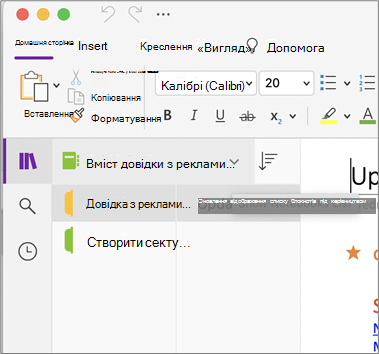
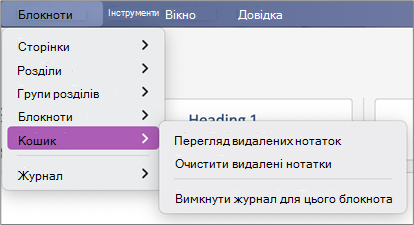
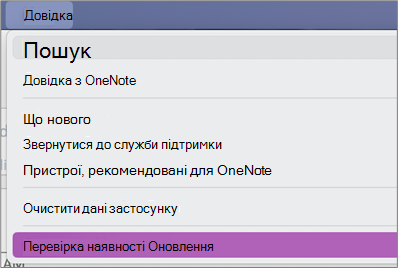
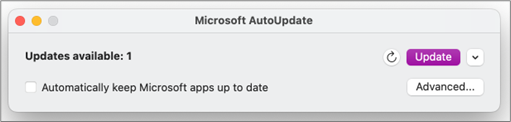
Блокноти не синхронізуються
Якщо вам не вдалося відкрити та переглянути блокнот у вебпрограма OneNote, імовірно, це сталася помилка сервера. Якщо блокнот зберігається у OneDrive, на сторінці "Стан служби" з'явиться інформація про будь-які відомі переривання або перебої. Якщо блокнот зберігається в службі SharePoint, зверніться до адміністратора, щоб повідомити про проблему й усунути її.
Вирішення помилки 0xE0000007 ("Під час синхронізації блокнота сталася помилка") у OneNote.
Проблема
Під час спроби синхронізувати зміни в будь-якому блокноті Microsoft OneNote для Windows 10, OneNote 2016, OneNote для Mac, OneNote для iOS (iPad і iPhone) або OneNote для Android може з’явитися таке повідомлення про помилку:
Під час синхронізації блокнота сталася помилка. (Код помилки: 0xE0000007)
Стан
Команда розробників OneNote активно вивчає цю проблему. Перепрошуємо за можливі незручності, спричинені нею. Ми оновимо цю статтю, коли отримаємо додаткову інформацію.
Тим часом спробуйте вирішити проблему, скориставшись будь-яким із наведених нижче способів.
Щоб усунути найтиповіші причини виникнення помилки 0xE0000007 у OneNote, зробіть ось що:
Переконайтеся, що підключення до мережі на комп’ютері або мобільному пристрої надійне (за допомогою браузера або іншої хмарної програми).
Щоб примусово синхронізувати поточний блокнот у програмі OneNote, виконайте одну з таких дій (залежно від версії програми, яка використовується):
У OneNote для Windows 10Windows 10 натисніть кнопку "Показати блокноти"
 не відобразиться список блокнотів, клацніть правою кнопкою миші ім'я блокнота, який потрібно синхронізувати, виберіть команду Синхронізувати, а потім виберіть команду Синхронізувати блокнот.
У OneNote 2016OneNote 2016 виберіть пункт "Стансинхронізаціїперегляду файлу>" та натисніть кнопку "Синхронізувати" поруч із блокнотом, який потрібно синхронізувати.
Примітка.
Якщо ви не знаєте, яку версію OneNote для Windows інстальовано, див. статтю "Різниця між OneNote і програмою OneNote 2016".
У OneNote для Mac натисніть кнопку "Показати блокноти ",
", доки не відобразиться список блокнотів, Утримуючи клавішу Control, клацніть ім'я блокнота, який потрібно синхронізувати, а потім виберіть пункт "Синхронізувати цей блокнот".У OneNote для iOS розкрийте список Блокноти (або Останні нотатки), щоб синхронізувати всі відкриті блокноти. Крім того, ви можете розкрити список розділів або сторінок, щоб синхронізувати поточний блокнот.
Переконайтеся, що на комп’ютері або мобільному пристрої інстальовано найновішу версію OneNote.
Залежно від версії програми OneNote, яка використовується, виконайте одну з таких дій:Якщо ви використовуєте OneNote для Windows 10, натисніть кнопку Пуск, прокрутіть до програми Магазин і клацніть її. У Магазині виконайте пошук за словом OneNote, перейдіть на сторінку цієї програми й натисніть кнопку Оновити, якщо вона доступна. (Якщо відображається кнопка Запустити, це означає, що на комп’ютері інстальовано найновішу версію.)
У OneNote 2016OneNote 2016 клацніть "Файловий>обліковий запис>", "Параметри оновлення", ">Оновити зараз".
Примітка.
Якщо ви не знаєте, яку версію OneNote для Windows інстальовано, див. статтю "Різниця між OneNote і програмою OneNote 2016".
Якщо ви використовуєте OneNote для Mac, відкрийте App Store, а потім клацніть Оновлення у верхньому правому куті панелі інструментів.
Примітка.
Якщо OneNote для Mac інстальовано в складі Microsoft Office, див. статтю Перевірка оновлень у OneNote для Mac.
Якщо ви використовуєте OneNote для iOS (iPad або iPhone), відкрийте програму App Store, а потім виберіть Оновлення. Якщо оновлення доступне, натисніть кнопку Оновити поруч із OneNote або Оновити все, щоб оновити всі програми.
Якщо ви використовуєте OneNote для iOS, відкрийте програму Play Маркет, торкніться піктограми меню, а потім виберіть Мої додатки й ігри. Якщо оновлення доступне, натисніть кнопку Оновити поруч із OneNote або Оновити все, щоб оновити всі програми.
Зачекайте кілька хвилин, щоб перевірити, чи з’явиться повідомлення про помилку. Іноді ця помилка може виникати через тимчасову проблему з нашими серверами.
Відкриття нотаток у вебпрограма OneNote
Якщо попередні кроки не допомогли вирішити проблему, перевірте, чи є у вас доступ до блокнота в вебпрограма OneNote.
- Перейдіть на сторінку www.onedrive.com у браузері та ввійдіть за допомогою того самого облікового запису, який використовуєте з програмою OneNote.
- Перейдіть до папки, де розташовано блокнот, який потрібно відкрити (зазвичай це "Документи" або "Блокноти"), і клацніть ім'я блокнота, щоб відкрити його в вебпрограма OneNote.
Залежно від результатів потрібно зробити таке:
- Якщо вдалося відкрити блокнот у програмі вебпрограма OneNote і ви бачите свої останні зміни й виправлення, завершити роботу можна за допомогою вебпрограма OneNote.
- Якщо вдалося відкрити блокнот у вебпрограма OneNote, але останні зміни не відображаються, обов'язково створіть копії вихідних сторінок, які ще не синхронізовано з вебпрограма OneNote. Для цього поверніться до основної програми OneNote (OneNote для Windows 10, OneNote 2016 або OneNote для Mac) і скопіюйте сторінки поточного блокнота до будь-якого іншого блокнота, у якому не виникає помилка 0xE0000007. Потім цей блокнот можна буде відкрити в вебпрограма OneNote.
- Якщо вам не вдалося відкрити блокнот у вебпрограма OneNote, коли виконано вхід, це означає, що у вас немає дозволу на його відкриття та редагування. Наприклад, якщо вам надав спільний доступ до блокнота інший користувач через OneDrive або OneDrive для бізнесу, переконайтеся, що власник блокнота не відкликав ваш дозвіл на його відкриття та редагування.
Закриття та повторне відкриття блокнотів, у яких виникає помилка 0xE0000007
Якщо вказівки вище не допомогли вирішити проблему, ви можете закрити та знову відкрити блокноти, щоб запустити їхню синхронізацію ще раз. Але спочатку обов’язково створіть резервні копії потрібних нотаток.
Попередження
Наведені нижче дії можуть призвести до втрати даних. Зокрема, виконавши ці дії, ви можете втратити несинхронізовані зміни, внесені в блокноти до того, як сталася помилка 0xE0000007. Слід розуміти, що ніхто не зможе відновити ці дані, навіть фахівці служби технічної підтримки Microsoft.
Якщо ви впевнені, що у вас немає важливих змін у нотатках, або якщо вас не хвилює можливість втратити несинхронізовані зміни, можна спробувати виконати такі дії залежно від версії OneNote, яка використовується:
У OneNote для Windows 10Windows 10 натисніть кнопку "Показати блокноти"
не відобразиться список блокнотів, клацніть правою кнопкою миші блокнот, який потрібно закрити, а потім виберіть пункт Закрити блокнот.У OneNote 2016 клацніть ім’я поточного блокнота, щоб відкрити панель "Блокноти", клацніть правою кнопкою миші блокнот, який потрібно закрити, а потім виберіть Закрити блокнот.
Примітка.
Якщо ви не знаєте, яку версію OneNote для Windows інстальовано, див. статтю "Різниця між OneNote і програмою OneNote 2016".
У OneNote для Mac натисніть кнопку "Показати блокноти ",
", доки не відобразиться список блокнотів, Утримуючи клавішу Control, клацніть блокнот, який потрібно закрити, а потім виберіть команду "Закрити блокнот".
Закривши проблемний блокнот, спробуйте відкрити його знову. Якщо це не допомогло, доки ми не знайдемо остаточного рішення, можете скопіювати сторінки й розділи з вихідного блокнота (у якому виникла помилка 0xE0000007) до нового, а потім там синхронізувати зміни.
Повідомлення про помилку у OneNote: "Не вдалося синхронізувати цей розділ, оскільки у вас немає дозволів на записування"
Ознака 1
Коли використовується програма Microsoft OneNote, у діалоговому вікні стану синхронізації блокнота відображається таке повідомлення про помилку:
Примітка.
На жаль, Не вдалося синхронізувати цей розділ через відсутність у вас дозволів на записування. Щоб вирішити цю проблему, зверніться до адміністратора. (Код помилки: 0xE4010071)"
Ознака 2
У програмі OneNote не можна відкрити блокнот із сайту SharePoint Server 2013, доступного лише для читання.
Причина
Ця проблема виникає тому, що сайт переведено в режим лише для читання для оновлення. Якщо ви працюєте на сервері, що оновлюється, проблема може виникати через те, що адміністратор перевів сайт у режим лише для читання.
Тимчасове вирішення
Якщо блокнот відкрито, він працюватиме в режимі лише для читання, доки адміністратор не вимкне цей режим.
Якщо блокнот не відкрито, можливо, не вдасться відкрити його, коли сайт перебуває в режимі лише для читання. Радимо попросити адміністратора вимкнути режим лише для читання. Однак якщо це неможливо, виконайте наведені нижче дії, щоб вирішити проблему.
Примітка. Цей спосіб вирішення призначено лише для користувачів, які не можуть відкрити блокнот у програмі OneNote. Цей спосіб вирішення надає користувачам тимчасовий доступ до блокнота. До тимчасової копії блокнота не можуть вносити зміни інші користувачі.
- Відкрийте сайт SharePoint, а потім – бібліотеку з блокнотом.
- У розділі "Підключення" & "Експорт " на вкладці "БІБЛІОТЕКА " натисніть кнопку "Відкрити у провіднику".
- Скопіюйте папку блокнота, що містить файли розділів, на локальний комп'ютер, а потім відкрийте файли розділів у програмі OneNote.
Усунення проблем з автентифікацією у OneNote
Проблема
Під час спроби синхронізації OneNote може відобразити наведену далі помилку:
- 0xE0000024
Основні відомості
Ця помилка може виникнути, якщо програма OneNote не надає належні відомості облікового запису, щоб відкрити й синхронізувати блокнот, або завершився термін дії введених раніше відомостей облікового запису.
Це може статися з однієї з наведених далі причин.
- Ви нещодавно змінили пароль для свого облікового запису.
- Ви ввійшли за допомогою облікового запису, відмінного від того, який дозволено використовувати блокнот, який ви намагаєтеся відкрити або знову відкрити.
- У вас більше немає дозволу на доступ до блокнота, тому що його власник відкликав доступ або через те, що змінилися дозволи на доступ до сервера.
Спосіб усунення проблеми
Щоб виправити цю помилку, виконайте одну з таких дій.
Клацніть повідомлення про помилку синхронізації біля верхньої частини вікна програми OneNote. Таким чином можна спробувати оновити сеанс, щоб усунути проблему, не вводячи відомості облікового запису повторно. Якщо спроба оновлення виявиться невдалою, відобразиться запит на введення відомостей облікового запису. Увійдіть за допомогою того облікового запису, з яким пов’язано блокнот. OneNote відновить синхронізацію, щойно пройде автентифікацію.
Переконайтеся, що ви вводите правильні відомості облікового запису Microsoft або робочого чи навчального облікового запису, особливо якщо ви нещодавно змінили пароль облікового запису. Якщо ви нещодавно почали використовувати OneNote на новому пристрої, можливо, потрібно буде спочатку додати свій обліковий запис, якщо він не використовується за замовчуванням.
Спробуйте відкрити блокнот у вебпрограма OneNote. Щоб зробити це, відкрийте сучасний браузер (як-от останню версію Microsoft Edge, Chrome, Firefox або Safari), перейдіть на сторінку www.onenote.com, натисніть кнопку Увійти, а потім введіть дані свого облікового запису, з яким пов'язано блокнот.
Якщо ви бачите блокнот після входу в вебпрограма OneNote, виконайте наведені нижче дії.
- Закрийте програму OneNote на комп’ютері або пристрої.
- У браузері перейдіть на сторінку www.onedrive.com і ввійдіть у систему за допомогою того самого облікового запису, з яким пов'язано блокнот. Перейдіть до папки, у якій зберігається блокнот, а потім клацніть його ім’я, щоб відкрити його в браузері.
- Коли блокнот відкриється в браузері, виберіть Відкрити у OneNote, щоб відкрити блокнот у програмі OneNote, інстальованій на комп’ютері або пристрої.
- Якщо програма OneNote вимагатиме цього, увійдіть за допомогою правильних відомостей облікового запису.
Якщо ви не бачите блокнот після входу в вебпрограма OneNote, продовжте виправлення неполадок в одному з розділів "Додаткові відомості" нижче.
Додаткові відомості для користувачів Windows 10
Якщо помилка не зникає, але ви все одно не можете синхронізуватися після виконання наведених вище кроків із виправлення неполадок, спробуйте виконати описані нижче дії.
Вийдіть з усіх облікових записів, пов’язаних із OneNote, і ввійдіть ще раз.
Якщо після повторного входу блокнот не синхронізується автоматично, клацніть ім'я блокнота правою кнопкою миші та синхронізуйте його вручну.
Якщо проблема все одно повторюється, і ви кілька разів бачите прохання ввійти, спробуйте видалити збережені відомості облікового запису Microsoft Office, виконавши наведені кроки.
- Закрийте OneNote і всі відкриті вікна в браузері.
- Натисніть кнопку Пуск і виберіть елемент Параметри.
- У полі "Пошук параметра " почніть вводити "диспетчер облікових даних", а потім виберіть пункт "Диспетчер облікових даних" у результатах пошуку.
- У диспетчері облікових даних виберіть пункт Облікові дані Windows.
- Прокрутіть список униз і знайдіть пункти, чиї підписи починаються з "MicrosoftAccount" і "MicrosoftOffice". Клацніть стрілку вниз поряд із кожним із таких пунктів і виберіть команду "Видалити ".
- Перезавантажте комп’ютер або пристрій, запустіть OneNote і ввійдіть за допомогою відомостей облікового запису, коли з’явиться відповідний запит.
Додаткові відомості для користувачів macOS і iOS
Якщо помилка не зникає, але синхронізація все одно не зникає, виконавши наведені вище дії, спробуйте виконати такі дії:
- Перегляньте виправлення або способи вирішення нещодавніх проблем у OneNote для Mac, iPhone і iPad , щоб перевірити, чи виникають нові проблеми із синхронізацією, про які нещодавно повідомлялося для OneNote для Mac або OneNote для iOS.
- Вийдіть з усіх облікових записів, пов’язаних із OneNote, і ввійдіть ще раз.
- Якщо блокнот не синхронізується автоматично після повторного входу, спробуйте примусово синхронізувати його.
У macOS клацніть ім’я блокнота, утримуючи клавішу Control, і синхронізуйте його.
В iOS потягніть список блокнотів пальцем униз. Поки OneNote намагатиметься повторно синхронізувати всі відкриті блокноти, у верхній частині списку обертатиметься індикатор перебігу. - Переконайтеся, що використовується найновіша версія OneNote для Mac або OneNote для iOS на пристрої iPhone або iPad.
Якщо жоден із цих кроків не допоміг вирішити проблему, перегляньте розділ "Додаткова довідка" в кінці цієї статті, щоб дізнатися, де можна повідомити про проблему групі розробки OneNote.
Інші помилки синхронізації
Нижче наведено деякі інші помилки синхронізації та посилання на статті з порадами щодо їх виправлення.
0xE000002E: Усунення помилки 0xE000002E (відсутня синхронізація з магазином) у програмі OneNote
Якщо відображається код помилки 0xE000002E, це означає, що програма OneNote має оновитися, але не може зробити це автоматично. Зазвичай ця помилка тимчасова й зникає сама по собі під час наступного сеансу повної синхронізації. Якщо ви не хочете чекати на наступний сеанс автоматичної синхронізації, можна запустити повну синхронізацію вручну, натиснувши клавіші Shift+F9 під час роботи програми OneNote.
Додаткова довідка
Якщо після виконання синхронізації вручну це повідомлення про помилку все одно з'являється, повідомте про цю проблему на форумах програми OneNote на сайті Microsoft Answers , щоб ми могли з'ясувати причину та знайти рішення.
0xE4010641: Виправлення помилки 0xE4010641 (мережу відключено) у програмі OneNote
Якщо відображається код помилки 0xE4010641, це означає, що програмі OneNote не вдалося синхронізувати один або кілька блокнотів, тому що немає підключення до мережі, або мережеве розташування блокнотів недоступне.
Найімовірніше, блокнот розташовано в службі OneDrive, на сайті SharePoint або в локальному мережевому розташуванні. У програмі OneNote доступ до одного з цих розташувань може бути відсутній із кількох причин:
- Можливо, виникли тимчасові неполадки з підключенням до мережі або сервера. Зачекайте кілька хвилин і спробуйте синхронізувати блокноти вручну. Для цього натисніть клавіші Shift+F9 або кнопку Синхронізувати в діалоговому вікні Стан синхронізації блокнота.
- Сервер, на якому збережено блокноти, тимчасово перебуває в офлайні. У разі синхронізації на сайті SharePoint або в локальній мережній папці в організації хтось, можливо, вимкнув комп'ютер, або виконується його обслуговування. Перевірте, чи доступні кореневі адреси сервера, щоб підтвердити неполадку, або зверніться до адміністратора служби SharePoint адміністратора з інформаційних технологій, щоб повідомити про помилку.
- Блокнота більше немає в мережному розташуванні. Ця помилка може виникнути, якщо ви (або інший користувач, який має доступ до блокнота) видалили файл блокнота із сервера. Якщо блокнот зберігається у OneDrive, перейдіть на головну сторінку OneDrive, увійдіть (якщо потрібно) і перевірте, чи блокнот усе ще збережено на сервері. Якщо ви не знаєте, де збережено блокнот, перейдіть у розділ "Відомості профайл>" у програмі OneNote і знайдіть нове розташування блокнота.
0xE40105F9: Усунення помилки "Збірка клієнта не підтримується" (0xE40105F9) у програмі OneNote
Якщо відображається код помилки 0xE40105F9, це означає, що програмі OneNote не вдалося синхронізувати один або кілька блокнотів, тому що використовується попередня версія програми OneNote, яку не підтримує сервер.
Щоб синхронізувати нотатки, завантажте найновіші оновлення для програми OneNote і повторіть спробу.
Версія програми OneNote 2013 для настільних комп’ютерів
Виконайте такі дії.
- Закрийте програму OneNote 2013.
- Перейдіть до розділу Панель керування>Система & безпеки>Windows Update.
- Виберіть команду Перевірити наявність оновлень.
- Виберіть та інсталюйте всі доступні оновлення, відображені в розділі Microsoft Office.
- Якщо необхідно, перезапустіть комп’ютер, коли всі оновлення буде застосовано.
- Запустіть програму OneNote 2013 і синхронізуйте блокноти вручну, натиснувши сполучення клавіш Shift+F9.
Якщо Windows Update не настроєно на оновлення пакета Microsoft Office, можна перевірити наявність оновлень для програми OneNote уручну, виконавши такі дії:
- Запустіть програму OneNote 2013.
- Перейдіть до файлового>облікового запису.
- Виберіть команду Перевірити наявність оновлень.
Програма OneNote Mobile
Виконайте такі дії.
- Закрийте програму OneNote Mobile.
- Відвідайте інтернет-магазин або ринок застосунків, щоб перевірити доступність оновлень програми OneNote Mobile для свого телефону чи пристрою.
- Завантажте та інсталюйте всі оновлення OneNote або будь-які доступні оновлення.
- Перезавантажте програму OneNote Mobile і спробуйте синхронізувати блокноти знову.
Додаткові джерела довідки
Якщо після виправлення неполадки все ще відображається це повідомлення про помилку, повідомте про це на форумах програми OneNote на сайті Microsoft Answers , щоб ми могли дослідити причину та знайти рішення.
0xE4020045. Усунення помилки 0xE4020045 (клієнт не підтримується) у OneNote
Якщо клацнути жовтий рядок відомостей, який з’являється, коли локальну копію блокнота перетягнули (чи іншим способом додали) до OneDrive для резервного копіювання, синхронізації або надання спільного доступу, у OneNote 2016 і 2013 може з’явитися повідомлення про помилку з кодом 0xE4020045. Хоча може здаватися, що тепер блокнот розміщено в хмарі, OneNote і надалі оброблятиме його як локально збережену копію, якщо не перенести його до OneDrive належним чином.
Щоб вирішити цю проблему, виконайте одну з таких дій:
Закрийте OneNote, якщо програма все ще працює.
На жорсткому диску комп'ютера перейдіть до папки, у якій зберігається проблемний блокнот.
Порада.
Зазвичай за замовчуванням папки блокнотів OneNote для Windows зберігаються локально – C:\Users\<ім'я_>користувача\Документи\Блокноти OneNote.
Скопіюйте папку з таким самим іменем, як у потрібного блокнота, до кореневої папки основного жорсткого диска.
Таким чином копія блокнота автоматично вилучається з-поза області синхронізації OneDrive.У Файловому провіднику Windows виберіть Цей ПК, двічі клацніть жорсткий диск, до якого ви щойно скопіювали блокнот, щоб відкрити його кореневу папку, а потім двічі клацніть папку з іменем скопійованого блокнота.
У папці скопійованого блокнота двічі клацніть файл Open Notebook.onetoc2.
Якщо цей файл відсутній, двічі клацніть будь-який інший файл із розширенням *.onetoc2 в цій папці.Коли відкриється OneNote 2016 для Windows, нотатки в скопійованому блокноті мають відображатися належним чином.
Щоб ця проблема більше не виникала, наполегливо рекомендуємо належним чином перенести вихідний блокнот до свого облікового запису OneDrive, що перетворить його на справжній хмарний блокнот. Хмарні нотатки й надалі залишатимуться конфіденційними, а ви отримаєте надійнішу синхронізацію та зможете працювати з ними з будь-якого мобільного пристрою або браузера.
Докладні відомості див. в статті "Переміщення блокнота OneNote для Windows до служби OneDrive". Інструкції з цієї статті також застосовні для користувачів старіших версій OneNote для Windows, наприклад OneNote 2013 або 2010.
0xE000005E: Виправлення помилки 0xE000005E (ReferencedRevisionNotFound) у програмі OneNote
Код помилки 0xE000005E означає, що програмі OneNote не вдалося синхронізувати розділ в одному з ваших блокнотів. Зазвичай ця помилка тимчасова. Можна спробувати вирішити цю проблему, синхронізувавши блокнот уручну, натиснувши клавіші Shift+F9.
Якщо ця помилка стається навіть після кількох спроб синхронізації, виконайте такі дії:
- Клацніть назву блокнота правою кнопкою миші та виберіть пункт Стан синхронізації блокнота.
- Ліворуч від проблемного блокнота поруч із його піктограмою клацніть маленьку стрілку.
- Запам'ятайте, який розділ блокнота не може синхронізуватися. Назва розділу відображається відразу над полем із повідомленням про помилку.
- Натисніть кнопку Закрити, щоб закрити діалогове вікно Синхронізація спільного блокнота.
- Створіть у проблемному блокноті новий розділ.
- Скопіюйте або перемістіть зі старого розділу, який не синхронізується, у новий усі сторінки.
- Видаліть старий розділ і ще раз спробуйте синхронізувати блокнот (Shift+F9).
Цю помилку виправлено в нещодавньому оновленні продукту. Відкрийте на комп’ютері службу оновлень Windows Update і завантажте всі доступні оновлення для системи Microsoft Office.
Додаткова допомога
Якщо після виправлення неполадки все ще відображається це повідомлення про помилку, повідомте про це на форумах програми OneNote на сайті Microsoft Answers , щоб ми могли дослідити причину та знайти рішення.
0xE0190193. Усунення помилки 0xE0190193 (403: заборонено) у програмі OneNote
Поява коду помилки 0xE0190193 означає, що ви спробували відкрити спільний блокнот або розділ, який більше не доступний для вас. Це може статися, якщо власник блокнота (або адміністратор сервера) навмисне або випадково змінив ваші дозволи.
Щоб вирішити цю проблему, зверніться до власника спільного блокнота, який ви намагаєтеся використовувати, і попросіть перевірити ваші дозволи на перегляд і редагування блокнота.
Потрібна додаткова довідка?
Поради із синхронізації нотаток у програмі OneNote
Допоможіть нам покращити цю проблему та надіслати діагностичні дані, повідомивши про цю проблему через відгук про довідку>. Примітка. Не вдалося відповісти через цей канал.
Отримайте допомогу від спільноти на форумах програми OneNote у розділі Microsoft Answers.