
Не потрібно вставляти все у OneNote. Додавши посилання на пов'язаний вміст, ви можете швидко перейти до веб-сторінки або документа, пов'язаного з нотатками. Зв'язування краще використовувати, якщо відомо, що веб-сторінку або документ може оновлюватися, і вам завжди потрібна найновіша версія.
Примітка.
Відомості про те, як створити посилання на інші розташування в програмі OneNote, див. в статті Створення посилань на блокноти, розділи, сторінки та абзаци.
Введіть посилання
Просто введіть посилання, і програма OneNote зазвичай розпізнає його. Наприклад:
Введіть Створення http://www.microsoft.com http://www.microsoft.com www.bing.com www.bing.com file:///Users/Sally/Desktop/Hello.docx file:///Users/Sally/Desktop/Hello.docx mailto:Sally@Contoso.comMailto:Sally@Contoso.com
Додавання посилання на текст або зображення
Виберіть текст або зображення, для яких потрібно створити посилання.
Натисніть кнопку Вставити>посилання. (Натисніть клавіші Ctrl+K)
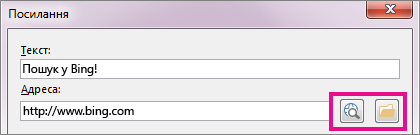
Якщо виділено текст, він з'явиться в полі Текст для відображення .У полі Адреса введіть посилання або натисніть кнопки для перегляду веб-сторінок або знайдіть файл.
Натисніть кнопку OK.
Редагування посилання
Клацніть правою кнопкою миші текст або зображення посилання, а потім виберіть команду Редагувати посилання.
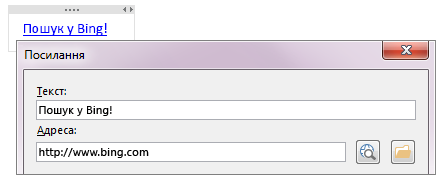
Відредагуйте поле Текст для відображення або Адреса , а потім натисніть кнопку OK.
Видалення посилання
Клацніть правою кнопкою миші текст або зображення посилання, а потім виберіть у контекстному меню команду Видалити посилання .
Примітка.
Цей параметр не відображатиметься для посилання, автоматично створеного в програмі OneNote. Щоб видалити такий тип посилання, натисніть кнопку Редагувати посилання та змініть текст, щоб він відображався як описовий, а не URL-адреса. Наприклад, змініть його з http://www.bing.com на "Bing Me!". Після цього ви зможете клацнути посилання правою кнопкою миші та видалити його.