

Примітка.
Вкладка "Креслення " може мати незначні відмінності залежно від програми або версії, що використовується.
Інструменти вибору – виділення та ласо
Засіб виділення дає змогу користувачу виділяти об'єкти, зокрема рукописні фрагменти, фігури та область тексту.
Порада.
Це також зручно, якщо потрібно вийти з режиму малювання та почати вводити текст знову, коли курсор на клавіатурі повернеться на сторінку.
Ласо – це спеціальний засіб виділення, який виділяє рукописні фрагменти, креслячи довільну фігуру, у якій виділено всі розчерки пера в межах цієї фігури.

Гумка
Щоб видалити рукописний ввід, можна скористатися гумкою на вкладці Креслення . Є два варіанти: перший – гумка для розчерків, яка дає користувачу змогу стерти весь штрих одним рухом, а інший – гумкою для точок, яка має кілька варіантів товщини, що дає користувачу змогу бути точнішим під час стирання невеликої частини рукописного фрагмента.

Маркер
Маркер на стрічці вкладки "Креслення " дає змогу виділити важливий розділ нотаток. Як і інструмент Перо, він також має п'ять різних варіантів товщини та кілька кольорів на вибір.

Лазерний вказівник
Лазерний вказівник дає змогу виділити або навести вказівник на що-небудь на полотні. Це чудовий варіант для того, щоб підкреслити певну тему або схему, якими ви можете поділитися з іншими користувачами. Є шість різних варіантів кольору, що дозволяє вибрати колір, який найкраще відповідає вашим потребам. Цей засіб може бути корисним для привернення уваги до певних областей нотаток під час презентації або створення схем і ілюстрацій.
Примітка.
Ця функція зараз доступна лише на платформі Windows у OneNote для Microsoft 365.

Рукописне перо
Рукописне перо дає змогу користувачам писати або малювати на сторінці за допомогою рукописного вводу. У розкривному меню пера користувачі можуть змінити товщину рукописних даних із різними параметрами товщини. У меню Останні кольори можна легко отримати доступ до спеціальних кольорів, нещодавно використаних у розкривному меню пера. Ви також можете визначити власну палітру рукописного вводу для пера, вибравши пункт Інші кольори та вивчивши невизначені параметри кольору. Крім того, до нотаток можна додати ефектні пера, які мають такі параметри, як Галактика, Веселка та Лава.

Лінійки
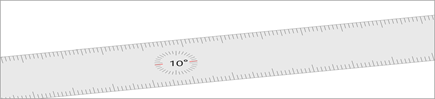
Лінійка дає змогу креслити ідеальні лінії під будь-яким кутом, натискаючи кнопку Лінійка на вкладці Креслення .
Порада.
Якщо ви використовуєте ноутбук, спробуйте повернути лінійку за годинниковою стрілкою або проти годинникової стрілки, розташуйте курсор на ній і двома пальцями над сенсорною панеллю у напрямку вгору або вниз відповідно.
Примітка.
Ця функція зараз доступна лише на платформі Windows у OneNote, Word і PowerPoint.
Схожі статті
Перетворення рукописного вводу на математичну формулу або фігури – служба підтримки Microsoft
Перетворення рукописних фрагментів на текст, фігуру та математичні формули – підтримка Microsoft
Огляд повносторінкового режиму – підтримка Від Microsoft
Ознайомлення з пером "Від рукописного вводу до тексту" – підтримка від Microsoft