Навіть якщо у OneNote не вдається знайти деякі нотатки, це не означає, що їх більше немає. Імовірно, розташування нотаток змінилося.
Якщо ви не можете знайти свої нотатки у OneNote 2016 або 2013, виконайте вказівки в одному з таких розділів:
Використання функції пошуку
Найшвидший і найпростіший спосіб знайти що-небудь у програмі OneNote – скористатися функцією пошуку. Програма OneNote може знайти слова в тексті, рукописному тексті, зображеннях і навіть аудіо- й відеозаписах.
У полі пошуку у верхньому правому куті клацніть стрілку праворуч від піктограми збільшувального скла, а потім у списку, що з’явиться, виберіть пункт Усі блокноти.
Примітка.
Щоб поширити пошук на всі блокноти, можна також натиснути клавіші Ctrl+E.
У полі пошуку введіть ключове слово або фразу.
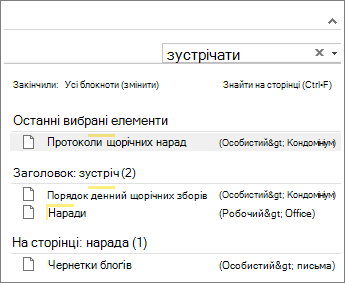
Під час введення програма OneNote починає повертати результати – сторінки, які відповідають шуканому слову або фразі. Виберіть результат пошуку, щоб перейти до відповідної нотатки.
Завершивши пошук, натисніть клавішу Esc.
Примітка.
Захищені паролем розділи не включаються до пошуку в блокнотах. Щоб додати захищений розділ до пошуку, спочатку розблокуйте розділ.
Пошук слів в аудіофайлах і відеокліпах
Програма OneNote може розпізнавати сказані слова в аудіо- та відеозаписах, якщо ввімкнуто функцію пошуку в аудіозаписах. Її вимкнуто за замовчуванням, тому що вона вповільнює пошук.
Щоб увімкнути пошук в аудіозаписах, виконайте такі дії:
- Виберіть Пункт Параметри> файлу >Аудіо & Відео.
- У розділі Пошук в аудіозаписах установіть прапорець Дозволити пошук слів у аудіо- та відеозаписах і натисніть кнопку OK.
Повторне відкриття закритих блокнотів
Якщо нотатки зберігаються в закритому блокноті, вони потраплять до результатів пошуку, лише якщо відкрити цей блокнот знову.
- Натисніть кнопку Відкрити файл>.
- У розділі Останні блокноти виберіть блокнот, який потрібно відкрити.
- Перегляньте розділи та сторінки повторно відкритих блокнотів або пошукайте інформацію в іншому блокноті.
Перегляд розділу "Записник"
Якщо попередню версію програми оновлено до версії OneNote 2016, можливо, деякі нотатки зібрані в спеціальному розділі під назвою "Записник". У версіях, що передують OneNote 2013, цей розділ мав назву "Непідшиті нотатки". Перевірте, чи є такий розділ у стандартному блокноті.
- Відкрийте область "Блокнот", клацнувши ім’я поточного блокнота, що відображається під стрічкою з лівої сторони. (Не виконуйте цей крок, якщо у вас область"Блокнот" пристикована до екрана.)
- У нижній частині області "Блокнот" виберіть елемент Записник.
- У розділі Записник прогляньте розділи (вкладки вгорі) або сторінки (вкладки праворуч), щоб побачити нотатки, які могла зібрати тут програма OneNote.
Примітка.
Як правило, пошук серед усіх нотаток виконується також серед випадкових нотаток, які зберігаються в розділі "Записник". Проте, якщо ви перемістили цей розділ до іншого закритого блокнота, вони не потраплять до результатів пошуку.
Синхронізація спільних блокнотів вручну
Якщо ви працюєте в одному або кількох спільних блокнотах, які зберігаються у OneDrive, програма OneNote може не синхронізуватися належним чином із такими спільними розташуваннями. Синхронізація спільних блокнотів вручну допоможе з'ясувати, чи є проблеми.
- Відкрийте спільний блокнот, де ви очікували знайти втрачені нотатки.
- Виберіть Стансинхронізації поданняфайлу>.
- У діалоговому вікні Синхронізація спільних блокнотів переконайтеся, що параметр Автоматична синхронізація за наявності змін вибрано.
- Натисніть кнопку Синхронізувати все.
Якщо з’явиться будь-яке повідомлення про помилку стосовно якогось спільного блокнота зі списку, натисніть кнопку Отримати допомогу поруч із кожним повідомленням, щоб почати усувати несправності. Якщо ви не вирішите помилки синхронізації, нотатки, додані іншими користувачами до спільного блокнота, не відображатимуться, додані з інших комп'ютерів або пристроїв.
Перевірка папок OneDrive
Якщо ви підозрюєте, що нотатки зберігаються у OneDrive і пошук їх у oneNote не спрацював, спробуйте знайти їх безпосередньо в папках OneDrive, не використовуючи OneNote.
- Увійдіть у свій обліковий запис OneDrive на домашній сторінці OneDrive або за допомогою програми OneDrive для Windows 10.
- Пошукайте потрібні файли блокнотів у папках OneDrive (наприклад, Документи або Блокноти).
- Знайшовши потрібний блокнот, клацніть його, щоб відкрити в вебпрограма OneNote.
- У вебпрограма OneNote натисніть кнопку Відкрити у oneNote.
Перевірка кошика блокнота
Якщо ви виконали всі описані вище кроки, але все одно не вдалося знайти нотатки, можливо, ви або інший користувач, що має доступ до блокнотів, видалили їх. На щастя, програма OneNote автоматично зберігає нотатки протягом обмеженого часу після їх видалення зі спільного блокнота, тож можна спробувати їх відновити.
- Відкрийте спільний блокнот, де ви очікували знайти втрачені нотатки.
-
>
Виберіть кошиккошика блокнота>блокнота журналу.
Якщо ви знайдете тут видалені нотатки, їх можна відновити, перемістивши сторінки назад до потрібного розташування.
- Клацніть правою кнопкою миші вкладку сторінки, яку потрібно відновити, і виберіть команду Перемістити або скопіювати.
- У діалоговому вікні Переміщення або копіювання сторінок виберіть розділ блокнота, до якого слід перемістити сторінку, і натисніть кнопку Перемістити. Якщо потрібно перемістити сторінку до розділу в іншому блокноті, спочатку клацніть знак "+" (плюс) поруч із цим блокнотом у списку, а потім виберіть розділ.
- Повторіть кроки 1–2 з іншими сторінками, які потрібно забрати з кошика блокнота.
Додаткові джерела довідки
Якщо рекомендації, наведені в цій статті, не допомогли відновити втрачені нотатки, варто повідомити про цю проблему на форумах OneNote на сайті Microsoft Answers. Можливо, інші користувачі вже стикалися з нею й представник команди підтримки продуктів OneNote зможе вам допомогти.
Важливо
Підтримка OneNote для Windows 10 завершиться в жовтні 2025 р. Щоб бути в курсі останніх функцій OneNote, завантажте OneNote із Microsoft Store або в складі Microsoft 365.
Якщо ви не можете знайти свої нотатки у OneNote для Windows 10, виконайте вказівки в одному з таких розділів:
Використання функції пошуку
Найшвидший і найпростіший спосіб знайти щось у OneNote – скористатися функцією пошуку. У OneNote можна шукати введений текст, рукописні нотатки та слова, які відображаються на вставлених зображеннях.
- Натисніть клавіші Ctrl+F або клацніть піктограму збільшувального скла вгорі списку сторінок.
- У поле пошуку, що з’явиться, введіть ключове слово або фразу, а потім натисніть клавішу Enter.
- Якщо потрібно налаштувати область пошуку, клацніть стрілку відразу під полем пошуку. Пошук можна виконати в усіх блокнотах, поточному блокноті, поточному розділі або на поточній сторінці.
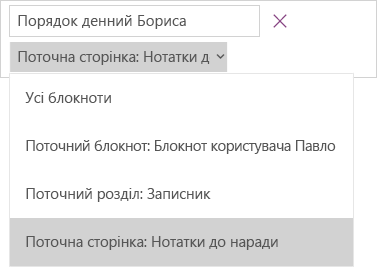
- Якщо ви знайдете потрібний текст у своїх нотатках, клацніть будь-яку сторінку в списку результатів пошуку, що з’явиться, щоб вибрати її. Вибрана сторінка з виділеними входженнями шуканого тексту відкриється у OneNote.
Примітка.
Захищені паролем розділи не включаються до пошуку в блокнотах. Щоб додати захищений розділ до пошуку, спочатку розблокуйте розділ.
Повторне відкриття закритих блокнотів
Якщо нотатки зберігаються в закритому блокноті, вони потраплять до результатів пошуку, лише якщо відкрити цей блокнот знову.
На будь-якій сторінці натисніть кнопку Показати блокноти
Натисніть кнопку Інші блокноти та виберіть блокноти, які повторно відкрити.
Примітка.
Якщо знайти потрібний блокнот не вдалося, натисніть кнопку Додати обліковий запис. Увійдіть за допомогою облікового запису, у якому зберігається потрібний блокнот.
Перегляньте розділи та сторінки повторно відкритих блокнотів або пошукайте інформацію в іншому блокноті.
Синхронізація спільних блокнотів вручну
Якщо ви працюєте в одному або кількох спільних блокнотах, які зберігаються у OneDrive, програма OneNote може не синхронізуватися належним чином із такими спільними розташуваннями. Синхронізація спільних блокнотів вручну допоможе з'ясувати, чи є проблеми.
- На будь-якій сторінці натисніть кнопку Показати блокноти
- В області, що з’явиться, клацніть правою кнопкою миші ім’я блокнота, який потрібно синхронізувати. (На сенсорному пристрої натисніть і утримуйте ім’я блокнота).
- Натисніть кнопку Синхронізувати, а потім – Синхронізувати цей блокнот або Синхронізувати всі блокноти.
Перевірка папок OneDrive
Якщо ви підозрюєте, що нотатки зберігаються у OneDrive і пошук їх у oneNote не спрацював, спробуйте знайти їх безпосередньо в папках OneDrive, не використовуючи OneNote.
- Увійдіть у свій обліковий запис OneDrive на домашній сторінці OneDrive або за допомогою програми OneDrive для Windows 10.
- Пошукайте потрібні файли блокнотів у папках OneDrive (наприклад, Документи або Блокноти).
- Знайшовши потрібний блокнот, клацніть його, щоб відкрити в вебпрограма OneNote.
Перевірка кошика
Якщо ви виконали всі описані вище кроки, але все одно не вдалося знайти нотатки, можливо, ви або інший користувач, що має доступ до блокнотів, видалили їх. На щастя, OneNote автоматично зберігає нотатки протягом обмеженого часу.
- Відкрийте блокнот, у якому очікувалося знайти втрачені нотатки.
- Виберіть Переглянути>видалені нотатки.
Якщо ви знайдете тут видалені нотатки, їх можна відновити, перемістивши сторінки назад до потрібного розташування.
- Торкніться й утримуйте ім’я сторінки, яку потрібно відновити, або клацніть його правою кнопкою миші, а потім виберіть Відновити до.
- Виберіть розділ блокнота, до якого слід перемістити сторінку, і натисніть кнопку Відновити.
Якщо потрібно перемістити сторінку до розділу в іншому блокноті, спочатку клацніть < біля імені блокнота, виберіть блокнот, а потім виберіть у ньому розділ.
- Повторіть кроки 1–2 з іншими сторінками, які потрібно перемістити з розділу Видалені нотатки.
Додаткові джерела довідки
Якщо рекомендації, наведені в цій статті, не допомогли відновити втрачені нотатки, варто повідомити про цю проблему на форумах OneNote у спільноті Microsoft Community. Можливо, інші користувачі вже стикалися з нею й представник команди підтримки продуктів OneNote зможе вам допомогти.
Якщо у вас виникли проблеми з пошуком нотаток у OneNote на комп'ютері Mac, виконайте одну з таких дій:
Важливо
- У цій статті припускається, що ви використовуєте найновішу версію OneNote для Mac. Якщо ви спочатку інсталювали програму на комп'ютері Mac App Store, відкрийте меню> Apple App Store а потім натисніть кнопку Оновлення, щоб дізнатися, чи доступна новіша версія OneNote для Mac. Обов’язково постійно оновлюйте OneNote та інші програми з Mac App Store до найновіших версій.
- Якщо oneNote інстальовано в рамках передплати на Office для Mac, див. статтю Автоматична перевірка наявності оновлень Office для Mac.
Використання функції пошуку
Найшвидший і найпростіший спосіб знайти що-небудь у OneNote – скористатися функцією пошуку. У OneNote можна шукати слова в тексті, рукописних нотатках і навіть на зображеннях і знімках екрана.
У рядку меню OneNote виберіть команду Редагувати пошук>>пошуку в усіх блокнотах.
Примітка.
Поширити пошук на всі відкриті блокноти можна також за допомогою клавіш Option+Command+F.
У поле пошуку введіть ключове слово або фразу.
Коли ви почнете вводити текст, OneNote повертатиме результати, які відповідають слову або фразі, що ви шукаєте. Клацніть будь-який елемент у списку результатів пошуку, щоб перейти до відповідної нотатки.
Завершивши пошук, натисніть кнопку Готово або натисніть клавішу Esc на клавіатурі.
Примітка.
Захищені паролем розділи не включаються до пошуку в блокнотах. Щоб додати захищений розділ до пошуку, спочатку розблокуйте розділ.
Повторне відкриття закритих блокнотів
Якщо нотатки зберігаються в закритому блокноті, вони потраплять до результатів пошуку, лише якщо відкрити цей блокнот знову.
- Виберіть Елемент Файл>Відкрити останні.
- У меню Recent (Нещодавні) виберіть блокнот, який потрібно відкрити.
- Повторіть ці кроки, щоб відкрити будь-які додаткові нещодавні блокноти, а потім перегляньте розділи та сторінки знову відкритих блокнотів, щоб дізнатися, чи можете ви помітити, що саме ви шукаєте. За потреби виконуйте ще один повний пошук в усіх блокнотах.
Перевірка папок OneDrive
Якщо ви підозрюєте, що нотатки зберігаються у OneDrive і пошук їх у oneNote не спрацював, спробуйте знайти їх безпосередньо в папках OneDrive, не використовуючи OneNote.
- Використовуючи той самий обліковий запис, який використовується з OneNote, увійдіть у OneDrive із домашньої сторінки OneDrive або за допомогою програми OneDrive для Mac.
- Перегляньте всі свої папки, щоб знайти потрібну інформацію. Перевірте інші документи та файли на випадок, якщо нотатки опинилися в них, а не у OneNote.
- Знайшовши потрібний блокнот, клацніть його, щоб відкрити в вебпрограма OneNote.
- У вебпрограма OneNote натисніть кнопку Відкрити у oneNote.
Синхронізація спільних блокнотів вручну
Якщо ви працюєте в одному або кількох спільних блокнотах, можливо, oneNote неправильно синхронізується зі спільними розташуваннями. Спроба синхронізувати такі блокноти вручну може допомогти вам з'ясувати, чи є проблеми.
Відкрийте спільний блокнот, де ви очікували знайти втрачені нотатки.
Виконайте одну з таких дій:
- Виберіть команду>Синхронізувати цей блокнот , щоб синхронізувати лише поточний блокнот.
- Виберіть команду Синхронізувати>всі блокноти , щоб одночасно синхронізувати всі відкриті блокноти.
Якщо з’явиться будь-яке повідомлення про помилку стосовно якогось спільного блокнота зі списку, перегляньте відомості про код помилки в Інтернеті, щоб почати усувати несправності. Якщо ви не вирішите помилки синхронізації, нотатки, які інші користувачі могли додати або змінити в спільному блокноті, не відображатимуться, а також нотатки, додані або змінені з інших комп'ютерів або пристроїв.
Перевірка видалених нотаток
Якщо ви виконали всі описані вище дії, але все одно не знайшли свої нотатки, можливо, ви або інший користувач, який має доступ до спільних блокнотів, видалили їх. На щастя, OneNote автоматично зберігає нотатки протягом 60 днів після їхнього видалення зі спільного блокнота, тож можна спробувати їх відновити.
- Відкрийте спільний блокнот, де ви очікували знайти втрачені нотатки.
- У рядку меню виберіть блокноти, видалені нотатки>>подання видалені нотатки.
Якщо ви знайдете тут потрібні нотатки, їх можна відновити, перемістивши сторінки назад до потрібного розташування.
- У розділі Deleted Notes (Видалені нотатки), утримуючи натиснутою клавішу Control, клацніть ім’я будь-якої сторінки, яку потрібно відновити, а потім виберіть Restore to (Відновити до).
- Виберіть розділ блокнота, куди слід відновити видалену сторінку, і натисніть кнопку Restore (Відновити). Якщо потрібно відновити сторінку до розділу в іншому блокноті, спочатку клацніть стрілку поруч із цим блокнотом у списку, а потім виберіть розділ під його іменем.
- Повторіть ці кроки для всіх сторінок, які потрібно перемістити з розділу Deleted Notes (Видалені нотатки).
Додаткові джерела довідки
Якщо рекомендації, наведені в цій статті, не допомогли відновити втрачені нотатки, варто повідомити про цю проблему на форумах OneNote на сайті Microsoft Answers. Можливо, представник команди підтримки продуктів OneNote зможе вам допомогти.
Якщо не вдається знайти нотатки в програмі OneNote на пристрої iPad або iPhone, виконайте одну з таких дій:
Використання функції пошуку
Найшвидший і найпростіший спосіб знайти що-небудь у OneNote на iPad або iPhone – знайти його.
На будь-якій сторінці будь-якого блокнота торкніться елемента Пошук у нижньому меню екрана.
Введіть ключове слово або фразу в поле пошуку у верхній частині екрана, а потім торкніться кнопки Пошук.
Примітка.
Якщо ви використовуєте OneNote на iPad, ви можете торкнутися напису Усі блокноти, щоб вибрати, де OneNote має шукати дані: у поточному блокноті чи лише в поточному розділі.
У результатах пошуку торкніться сторінки, на якій знайдено потрібний текст, і програма OneNote перенесе вас туди.
На пристрої iPad буде виділено кожен екземпляр ключового слова або фрази на сторінці.
Примітка.
Захищені паролем розділи не включаються до пошуку в блокнотах. Щоб додати захищений розділ до пошуку, спочатку розблокуйте розділ.
Повторне відкриття закритих блокнотів
Якщо нотатки зберігаються в закритому блокноті, вони потраплять до результатів пошуку, лише якщо відкрити цей блокнот знову.
- У списку блокнотів виберіть Інші блокноти.
- Торкніться блокнота, щоб відкрити його.
Щоб переглянути додаткові блокноти, виберіть Відкрити інші елементи з OneDrive.
Синхронізація спільних блокнотів вручну
Якщо ви працюєте в одному або кількох спільних блокнотах, які зберігаються у OneDrive, програма OneNote може не синхронізуватися належним чином із такими спільними розташуваннями. Синхронізація спільних блокнотів вручну допоможе з'ясувати, чи є проблеми.
На будь-якій сторінці торкніться кнопки Показати блокноти .
В області, що з’явиться, натисніть і потягніть список блокнотів донизу.
Порада.
Щоб синхронізувати один розділ, перейдіть до нього та потягніть список сторінок донизу. Щоб синхронізувати один блокнот, перейдіть до будь-якого розділу в ньому та потягніть список сторінок донизу.
Перевірка папок OneDrive
Якщо ви підозрюєте, що нотатки зберігаються у OneDrive і пошук їх у oneNote не спрацював, спробуйте знайти їх безпосередньо в папках OneDrive, не використовуючи OneNote.
- Увійдіть у свій обліковий запис OneDrive на домашній сторінці OneDrive або за допомогою програми Microsoft OneDrive для iOS.
- Пошукайте потрібні файли блокнотів у папках OneDrive (наприклад, Документи або Блокноти).
- Коли знайдете потрібний блокнот, клацніть його, щоб відкрити у OneNote.
Додаткові джерела довідки
Якщо рекомендації, наведені в цій статті, не допомогли відновити втрачені нотатки, варто повідомити про цю проблему на форумах OneNote у спільноті Microsoft Community. Можливо, інші користувачі вже стикалися з нею й представник команди підтримки продуктів OneNote зможе вам допомогти.
Додаткові відомості
Синхронізація блокнотів OneNote на комп’ютері Mac чи ПК з iPad або iPhone
Швидка синхронізація великих блокнотів у Microsoft OneNote
