
Залежно від того, як ви використовуєте Програму OneNote, можна вставити поточні дату й час комп'ютера в будь-якому місці нотаток. Це зручно робити, щоб позначати текст або відстежувати хронологічні події, наприклад журнал телефонних викликів або записи в блозі чи журналі.
Примітка.
Вставлені поточні дата й час у нотатках відрізняються від дати й часу створення сторінки, які відображаються в програмі OneNote під заголовком сторінки, коли ви додаєте нову сторінку до блокнота. За потреби можна змінити або видалити дату або час створення сторінки .
У нотатках розташуйте курсор у тому місці, де потрібно вставити поточні дату й час.
Виконайте одну з таких дій:
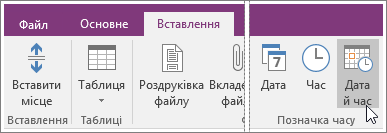
- На вкладці Вставлення натисніть кнопку Дата, Час або Дата й час.
- Щоб вставити поточні дату й час, натисніть клавіші Alt+Shift+F.
- Щоб вставити лише дату, натисніть клавіші Alt+Shift+D.
- Щоб вставити лише час, натисніть клавіші Alt+Shift+T.
- На вкладці Вставлення натисніть кнопку Дата, Час або Дата й час.
Програма OneNote використовує формат дати й часу, указаний на Панелі керування Windows. Щоб змінити вигляд дат і часу в програмі OneNote, виконайте наведені нижче дії для своєї версії Windows.
Windows 11
- Закрийте програму OneNote.
- Відкрийте програму "Настройки".
- Виберіть пункт Мова & час & > області.
- Виберіть регіон і формат у регіональному форматі.
- Щоб настроїти формати, розгорніть розділ Регіональний формат і натисніть кнопку Змінити формати. Будь-які внесені зміни буде застосовано до майбутніх позначок дати й часу, які ви вставляєте; наявні нотатки не буде автоматично переформатовано за допомогою нових параметрів
Windows 10.
- Закрийте програму OneNote.
- Відкрийте Панель керування (У нижньому лівому куті екрана в рядку пошуку введіть панель керування).
- Виберіть пункт Годинник, мова та країна/регіон, а потім – Регіон.
- У діалоговому вікні Регіон на вкладці Формати виберіть потрібні формати часу й дати, а потім натисніть кнопку OK. Усі внесені зміни буде застосовано до наступних позначок дати й часу, які ви вставите; наявні нотатки не буде автоматично переформатовано за допомогою нових параметрів.