
У Teams можна заблокувати або розблокувати будь-кого за межами організації, який використовує Teams, Teams для особистого використання, Skype (для споживачів) або Skype для бізнесу.
- Коли ви блокуєте когось, він не може спілкуватися з вами в Teams або Skype. Вони також не можуть переглянути ваш стан.
- Коли ви розблокуєте когось, він не може спілкуватися з вами в Teams і Skype. І вони не можуть переглянути ваш стан.
Примітка.
Легко прийняти або заблокувати користувачів за межами організації.
Блокування користувача
Існує кілька способів заблокувати користувача в Teams.
Блокування користувача в списку чатів
- У списку чатів знайдіть особу, яку потрібно заблокувати, і натисніть кнопку Додаткові параметри
 >Блокування.
Блокування користувача на картці профілю
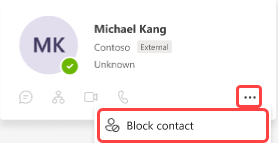
- Наведіть вказівник миші на зображення профілю користувача, щоб відкрити картку її профілю.
- Виберіть пункт Додаткові параметри>Блокування контакту.
Розблокування користувача
Розблокувати користувача в Teams можна кількома способами.
Розблокування користувача зі списку чатів
- У списку чатів знайдіть ім'я особи, а потім виберіть Додаткові параметри> Додаткові параметриРозблокувати.
Розблокування користувача з картки профілю
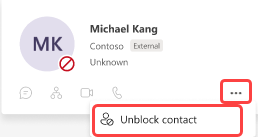
- Виберіть зображення профілю користувача, щоб відкрити картку її профілю.
- Натисніть кнопку Додаткові параметри> "Додаткові параметри" Розблокувати контакт.
Розблокування користувача з настройок
- Натисніть Настройки та інші
 із зображенням профілю.
 - Виберіть Елемент Настройки Конфіденційність>>Редагувати заблоковані контакти.
- Знайдіть особу, яку потрібно розблокувати, і натисніть кнопку Розблокувати.