
Емодзі, анімовані GIF-анімації та наклейки – це чудовий спосіб виразити себе та додати цікавого до чату. Переглядайте колекції популярних GIF-зображень, знаходьте улюблені пакети наклейок і персоналізуйте свої тони шкіри емодзі – усе це в одному місці!
Надсилання емодзі, GIF або наклейки
Щоб вставити емодзі, GIF-файл або наклейку в повідомлення чату або каналу, виконайте наведені нижче дії.
- Виберіть Емодзі, GIF-анімації та наклейки
 в правій частині вікна повідомлення.
 - Тут можна шукати конкретні емодзі, GIF-файли або наклейки або переходити між колекціями над рядком пошуку.
- Виберіть потрібні емодзі, GIF або наклейки з колекції.
- Вибраний елемент з'явиться в полі створення чату. Коли все буде готово, натисніть кнопку Надіслати
 .
.
Надіслати швидку реакцію
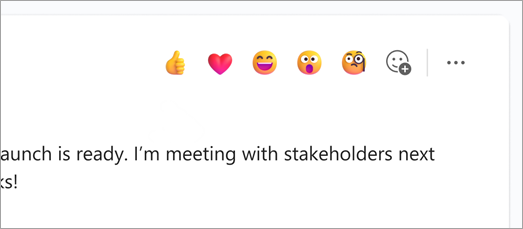
Скажіть більше, швидше, з швидкими реакціями. Наведіть вказівник миші на повідомлення та виберіть потрібне. Потім подивіться, як воно з'явиться в нижньому лівому куті повідомлення.
Виберіть Інші реакції на вибір з повного списку реакцій. Повторіть процес, щоб додати до 20 реакцій на повідомлення.
Перейдіть до розділу Подобається або відреагуйте на повідомлення в Microsoft Teams , щоб дізнатися більше про реакції.
Вставлення емодзі за допомогою сполучення клавіш
- У полі створення введіть :.
- Почніть вводити ім'я емодзі (наприклад, :smile:), щоб відфільтрувати пропозиції.
- Виберіть емодзі зі списку пропозицій або натисніть клавішу Enter , щоб вставити верхній збіг.
У розділі Емодзі, GIF-анімації та наклейки можна також шукати емодзі, використовуючи поле пошуку ключових слів у верхній частині колекції.
Персоналізація емодзі
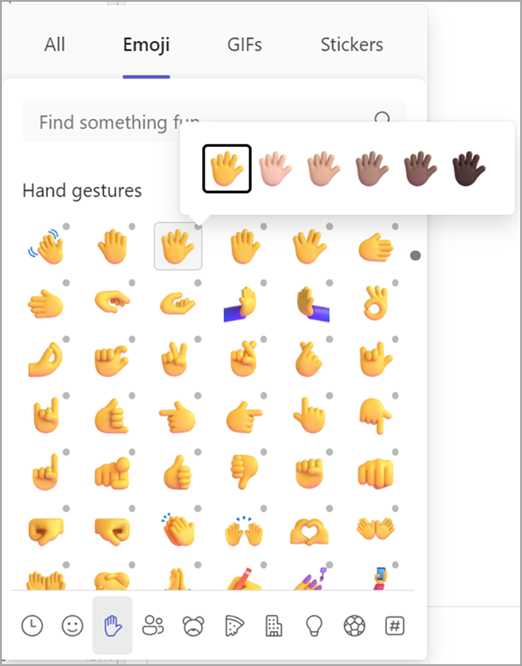
Деякі емодзі (ті, які містять сіру точку в кутку) можна персоналізувати для різних тонів шкіри. Просто клацніть правою кнопкою миші будь-який емодзі із сірою крапкою, щоб відкрити ряд варіантів для цього емодзі, і виберіть той, який потрібно надіслати.
Настроювання мемів або наклейок
Деякі меми та наклейки можна налаштувати за допомогою власних підписів.
- Знайдіть мем або наклейку з піктограмою редагування в нижньому правому куті.
- Клацніть мем або наклейку, введіть свій (веселий) підпис у текстове поле та натисніть кнопку Готово.
- Настроювані меми або наклейки з'являться в полі чату. Тепер все, що вам потрібно зробити, це вибрати надіслати

Схожі статті
Уподобання або реагування на повідомлення
Створення персоналізованих наклейок за допомогою творця наклейки Designer


