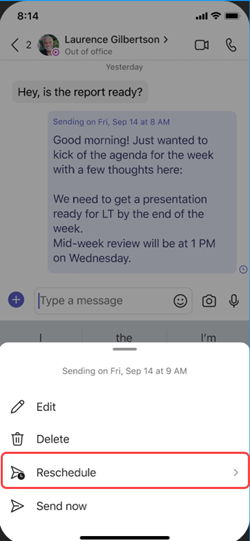
Якщо ви хотіли б надіслати повідомлення в чаті, але час для цього не підходить, заплануйте дату й час для співпраці в різних розташуваннях і робочий час. Запланувавши надсилання повідомлення чату, ви забезпечите його надсилання в дату й час, які ви контролюєте.
Планування надсилання повідомлення чату пізніше
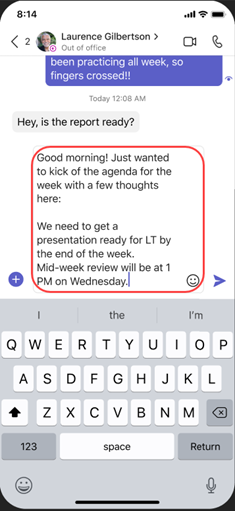
- Compose повідомлення, а потім виберіть Дії та програми
 .
. -
Select Schedule message
 .
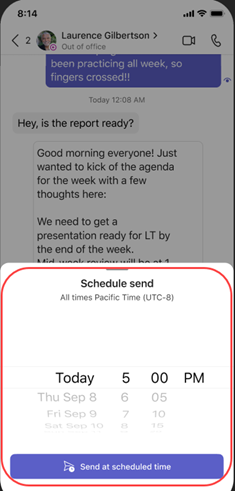
. - У спливаючому меню виберіть дату й час, коли потрібно надіслати повідомлення.
- Натисніть кнопку "Продовжити ".
- Select Send
 .
.
Повідомлення в чаті буде надіслано автоматично у вказаний час.
Примітка.
Перш ніж запланувати повідомлення, потрібно бути в розмові з користувачем, з яким потрібно поспілкуватися.
Редагування повідомлення в запланованому чаті
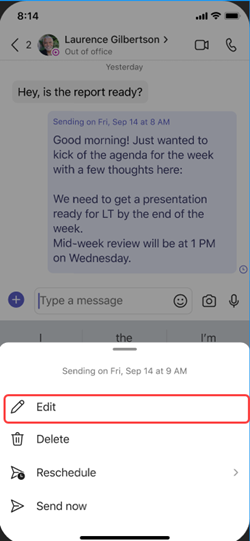
- Наведіть вказівник миші на повідомлення, щоб вибрати команду "Редагувати", меню "
 .
. - Відредагуйте повідомлення в чаті, а потім виберіть "Готово
 , щоб зберегти оновлення.
Перепланування доставки повідомлення в чаті
- Наведіть вказівник миші на повідомлення, щоб вибрати команду "Редагувати", меню ".
- Клацніть стрілку вниз поруч із запланованими датою й часом, щоб вибрати нові дату й час для надсилання повідомлення.
- Змініть дату або час.
- Натисніть "Продовжити", а потім – "Готово , щоб зберегти оновлення.
Видалення повідомлення запланованого чату
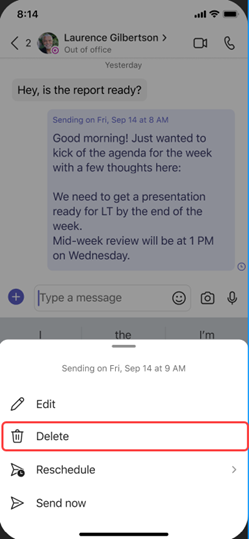
- Перейдіть до повідомлення та виберіть "Додаткові параметри"
 > "Додаткові параметри" Delete
  .
. - Заплануйте надсилання повідомлення чату пізніше.