
Створюйте емодзі, завантажені користувачами, і спілкуйтеся з ними в Microsoft Teams. Ці спеціальні емодзі допомагають створити культуру й ідентичність, підсилюють брендинг, створюють тон і додають ясності повідомленням. Надсилайте власні емодзі будь-кому в організації, зокрема зовнішнім користувачам у спільних каналах.
Нещодавно використані емодзі та реакції синхронізуються на настільному комп'ютері та мобільному пристрої.
Створення власного емодзі
Користувачі можуть створювати власні емодзі із зображення або GIF-файлу, щоб будь-хто в їхній організації використовував їх як реакції та емодзі.
Примітка.
Адміністратори можуть обмежити коло осіб, які можуть створювати власні емодзі, перш ніж їх можна буде використовувати. Крім того, будь-хто може клацнути правою кнопкою миші будь-який користувацький емодзі, щоб дізнатися, хто й коли його створив.
Щоб створити власний емодзі:
Виберіть емодзі, GIF-файли та наклейки
 в правій частині вікна повідомлення, а потім виберіть "Емодзі".
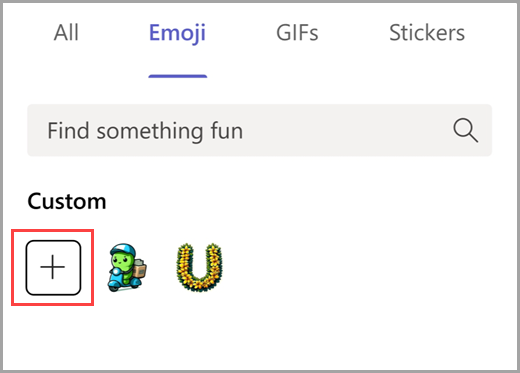
Унизу ви побачите різні варіанти емодзі. Виберіть емодзі вашої організації

Ліворуч натисніть кнопку "Додати емодзі
 щоб вибрати будь-яке зображення або файл GIF. Потім придумайте ім'я для емодзі.
Примітка.
Вибираючи емодзі для завантаження, дотримуйтеся таких рекомендацій:
- передавати файли JPEG, PNG або GIF;
- Ми радимо використовувати квадратні зображення.
- Зображення будуть стиснуті; виберіть файли до 256 КБ.
Виберіть "Додати емодзі"
щоб включити його в список власних емодзі.
Ви також можете додати емодзі, коли реагуєте на повідомлення. Для цього наведіть курсор на текст, на який потрібно відреагувати. Потім виберіть елемент "Інші реакції"  >Емодзі вашої організації , щоб вибрати файл і створити емодзі.
Порада.
Створюйте настроювані реакції, щоб визначати стан або класифікувати відповіді під час багатоетапних процесів. Наприклад, створіть унікальні емодзі для кожного члена команди, щоб показати свою участь у спільних проектах. Або спробуйте використовувати власні емодзі, щоб позначити завершення певних процесів. Дізнайтеся більше про те, як позначати позначки "Подобається" та реагувати на повідомлення.
Вибір власного емодзі
Використовуйте власні емодзі в каналі, чаті, повідомленнях і відповідях на нараду. Крім того, вони дають змогу реагувати на наявні повідомлення.
Щоб вибрати власний емодзі:
- Виберіть емодзі, GIF-файли та наклейки в правій частині вікна повідомлення, а потім виберіть "Емодзі".
-
Виберіть емодзі вашої організації у нижньому правому куті, щоб переглянути власні варіанти емодзі. Ви також можете шукати всі варіанти емодзі на вкладці " Емодзі " вгорі.
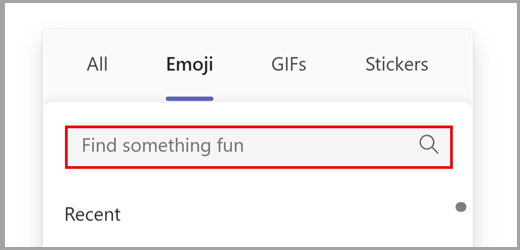
- Виберіть емодзі, щоб додати його до повідомлення. Повторіть процес, щоб додати інші емодзі.
Порада.
Будь-які створені вами емодзі або реакції завжди відображатимуться вгорі. Знайдіть нещодавно використані емодзі, вибравши "Останні" в нижньому лівому куті розділу "Емодзі, GIF-файли та наклейки" .
Щоб відреагувати за допомогою власного емодзі, наведіть вказівник миші на текст, на який потрібно відреагувати. Потім виберіть Інші реакції для пошуку емодзі.
Порада.
Відзначайте досягнення команди та спільний досвід за допомогою власних реакцій і емодзі до святкування днів народження, річниць роботи, запусків та подій.
Видалення власного емодзі
Примітка.
Адміністратори Teams можуть обмежити коло користувачів, які можуть видаляти спеціальні емодзі.
Якщо вам вдалося видалити персоналізований емодзі, ви побачите цей параметр, клацнувши його правою кнопкою миші.
- Щоб видалити емодзі, виберіть "Видалити". Потім підтвердьте свій вибір.
Якщо видалити його, він негайно зникне зі списку. Однак може пройти кілька днів, щоб перестати відображатися перед усіма.
Порада.
Усе ще бачите видалений емодзі? Щоб миттєво видалити кеш, очистьте його.
Схожі статті
Уподобання або реагування на повідомлення в Microsoft Teams
Надсилання емодзі, GIF-файлів або наклейок у Microsoft Teams