
Сюжет із Viva Engage тепер інтегровано в Microsoft Teams, що спрощує доступ до вмісту сюжету та взаємодію з ним безпосередньо в робочих циклах Teams.
За допомогою стрічки історій керівники можуть зв'язуватися зі своїми організаціями та ділитися персоналізованими новинами. People в організації може використовувати сюжет, щоб ділитися досвідом, відзначати важливі етапи, пропонувати ідеї та обговорювати інтереси.
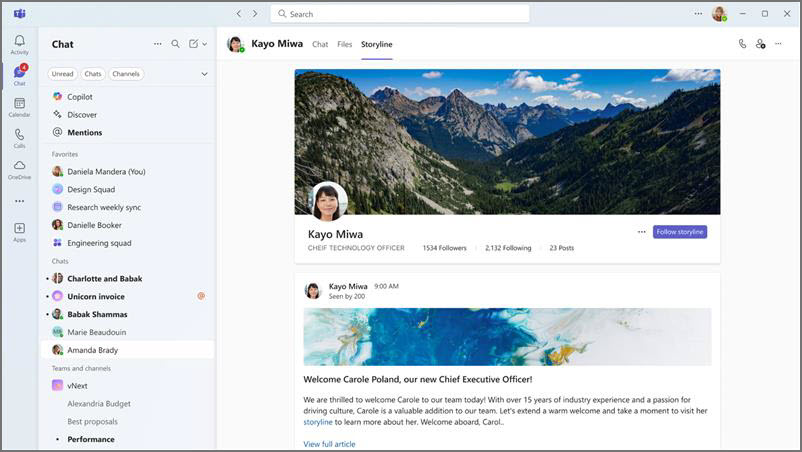
Сюжет Access у Teams
Спочатку переконайтеся, що ваша організація має ліцензію на Viva Engage і що можливості сюжету налаштовані в Viva Engage. Адміністратори можуть дізнатися більше тут: Керування Viva Engage функціоналом у Microsoft Teams.
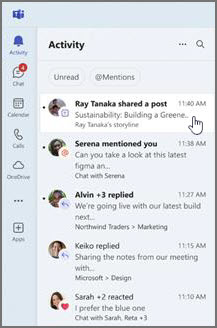
Отримання сповіщень про сюжет в інформаційному каналі активності
Сповіщення сюжету відображаються в інформаційному каналі разом зі згадками, реакціями та відповідями. Ви можете керувати цими сповіщеннями, вибравши "Додаткові параметри", "Додаткові параметри"  > "Додаткові параметри",Параметри сповіщень
 у верхній частині інформаційного каналу активності.
Відвідайте сторінку сюжету інших користувачів
Під час приватного чату ви можете отримати доступ до стрічки історій цієї людини у вигляді вкладки у верхній частині чату. Тут ви зможете переглянути наявні дописи таких користувачів, а також зможете реагувати та коментувати їх.
Виберіть "Стежити за сюжетом ", щоб отримувати сповіщення у своєму інформаційному каналі активності щоразу, коли користувач публікує щось нове.
Перегляд сторінки сюжету
Ви можете знайти власну сторінку сюжету у вигляді вкладки в чаті з самим собою. На сторінці сюжету можна:
- Переглядайте наявні дописи та взаємодійте з ними.
- Створення нових дописів і оголошень.
- Перегляньте своїх підписників і людей, за якими стежите.
- Отримайте доступ до аналітики профілю сюжету, а також до аналітики окремих розмов для кожного допису.
- Передайте або змініть зображення на обкладинці.
Примітка.
Щоб завантажити або змінити зображення обкладинки, ваша організація повинна мати Viva EngageViva Engage Premium.
Створіть новий допис із сюжетом
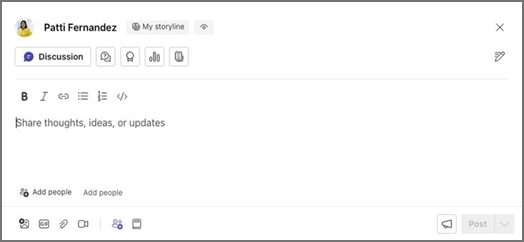
Ви можете створити допис із сюжетом на вкладці стрічки історій у власному чаті. Крім того, ви можете клацнути стрілку розкривного списку поруч із пунктом "Створити повідомлення " й вибрати "Новий допис сюжету".
Дописи в сюжеті, які ви створюєте в Teams, відображатимуться в Viva Engage і навпаки.
Докладні відомості про різні типи дописів із сюжетом і про те, хто може їх створювати, див. в статті "Написання та планування дописів, статей і оголошень".
Публікування або коментування від імені іншого користувача
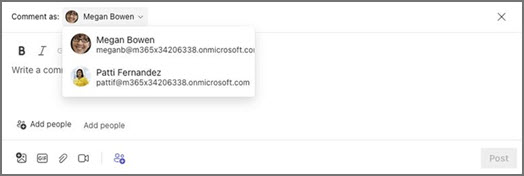
Якщо вас призначили представником іншого користувача, ви можете публікувати дописи в його історіях або коментувати допис із сюжетом від імені цього користувача.
Щоб опублікувати допис як представник, перейдіть на сторінку сюжету в приватному чаті. Тут можна ввести й надіслати свій допис.
Щоб додати коментар як представник, відкрийте параметр "Примітка" для будь-якого допису сюжету, виберіть користувача, від імені якого ви коментуєте, у розкривному меню поруч із полем "Коментувати як" і залиште свій коментар.
Докладні відомості про призначення представників і керування ними в Viva Engage див. в статті "Делегування в Viva Engage".
Примітка.
Щоб публікувати дописи від імені особи, ваша організація повинна мати Viva EngageViva Engage Premium.
Перегляд аналітики сюжету
Отримайте доступ до відомостей про залучення до дописів у сюжеті, отримавши доступ до аналітики розмов для окремих дописів. Виберіть "Додаткові параметри" > "Додаткові параметри" Microsoft TeamsПереглядайте аналітику у верхньому правому куті будь-якого з ваших дописів про сюжет.
Щоб отримати доступ до розширеної аналітики, виберіть пункт "Додаткові параметри" Піктограма >Перегляньте аналітику профілю в нижньому правому куті обкладинки сюжету.
Щоб переглядати преміум-функції аналітики, ваша організація повинна мати передплату Viva Engage Premium, яка надається разом із Viva Suite і ліцензією на комунікацію та спільноти працівників. Розмови, події наживо та деяка аналітика спільноти доступні без преміум-ліцензії. Переглядати аналітику аудиторій можуть лише користувачі принаймні одна основна призначена аудиторія та їхні представники. Дізнайтеся більше про ліцензування. Докладніше про аналітику.
Адміністратори можуть дізнатися більше про визначення лідерів і аудиторій тут: Визначення лідерів.
Виправлення неполадок
Якщо у вас виникли проблеми з доступом до сюжету в Teams або його використанням, спробуйте виконати наведені нижче дії.
- Переконайтеся, що ваша організація має ліцензію на Viva Engage, а можливості сюжету ввімкнуто.
- Перевірте підключення до Інтернету та переконайтеся, що у вас є доступ до інших веб-сайтів і служб.
- Спробуйте оновити браузер або перезавантажити комп'ютер.
- Якщо вашу проблему досі не вирішено, зверніться до ІТ-адміністратора або служби підтримки Viva Engage.