
Ви можете надати спільний доступ до вмісту, який відображається на екрані, перебуваючи в чаті, не надаючи спільний доступ до відео або аудіо.
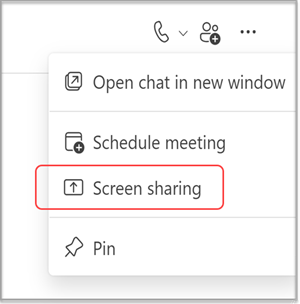
Виберіть "Додаткові параметри чату"
 " Microsoft Teams у верхньому правому куті, а потім виберіть "Спільний перегляд екрана"
  .
.
Примітка.
Linux користувачі наразі не можуть надавати спільний доступ до екрана в чаті Teams.
Виберіть екран, до якого потрібно надати спільний доступ, або виберіть "Вікно", щоб вибрати одну з відкритих програм.
Інші учасники чату отримають сповіщення з пропозицією прийняти спільний перегляд екрана. Після цього він зможе побачити ваш екран і продовжити спілкування.
Порада.
У спільному перегляді екрана буде відкрито виклик із вимкненим звуком. Увімкніть звук виклику або ввімкніть камеру під час спільного перегляду екрана, щоб почати миттєву нараду.
Завершення спільного перегляду екрана
- Перейдіть до елементів керування нарадою та виберіть "Скасувати спільний доступ".
- Перейдіть до вікна виклику наради та виберіть елемент "Вийти".
Примітка.
Якщо ви надали спільний доступ до екрана в груповому чаті і ви не остання людина, яка виходила з нього, це ще не закінчиться. Ви можете повторно приєднатися, відкривши груповий чат і натиснувши кнопку "Приєднатися". Коли остання особа залишить виклик, це означатиме, що нарада завершилася.
Пов’язані посилання
Початок спілкування з іншими користувачами в Teams
Надання спільного доступу до вмісту на нараді в Teams