

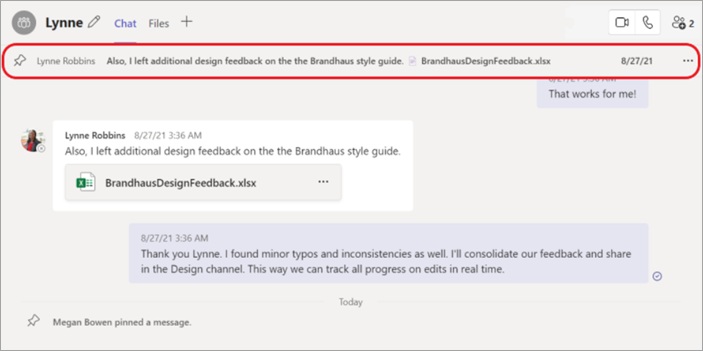
Іноді потрібно закріпити певне повідомлення чату для довідки в особистому або груповому чаті. Закріплене повідомлення з'являється у верхній частині чату та залишається там, доки його не буде видалено або замінено.
Що потрібно знати про закріплені повідомлення чату:
- Якщо хтось закріплює повідомлення в чаті, усі учасники цього чату можуть його побачити.
- Одночасно можна закріпити лише одне повідомлення.
- Закріплення повідомлення не впливає на поточний чат.
- Будь-хто в чаті, крім гостей, може відкріпити будь-яке закріплене повідомлення або замінити його на інше.
- Якщо хтось вибере закріплене повідомлення, він перейде до вихідного повідомлення в чаті.
Закріплення повідомлення в чаті
- У розмові чату наведіть вказівник миші на певне повідомлення, яке потрібно закріпити.
- У меню, яке з'явиться над повідомленням, виберіть Додаткові параметри
 " .
" . - У меню "Додаткові параметри" виберіть пункт "Закріпити для всіх"
 . Закріплене повідомлення з'явиться у верхній частині чату. Він також містить ім'я автора та дату або час його початкової публікації.
Примітка.
Тривалість закріпленого повідомлення чату може бути будь-якою. Проте відображатиметься лише один рядок тексту, розмір якого не виходитиме за межі ширини вікна чату.
Відкріплення закріпленого повідомлення чату
Перейдіть до закріпленого повідомлення у верхній частині чату.
Виберіть "Додаткові параметри
> "Додаткові параметри" "Відкріпити для всіх .
.
Пов’язані теми
Відображення, приховання або закріплення команди чи каналу в Teams