
Виберіть тон шкіри для емодзі та реакцій, щоб використовувати їх скрізь у Microsoft Teams, зокрема на нарадах, у чаті й каналах. Коли ви отримуєте емодзі та реакції від інших людей, вони відображатимуться у вибраному ними відтінку шкіри.
Вибір тону шкіри в чатах або каналах
Виберіть параметри тону шкіри під час надсилання повідомлення
-
Виберіть емодзі, GIF-файли та наклейки
 .
. - Виберіть "Налаштувати стандартні реакції

- У розділі "Вибір тону шкіри" виберіть потрібний тон шкіри.
Виберіть параметри тону шкіри, реагуючи на повідомлення
-
Виберіть "Інші реакції

- Виберіть "Налаштувати стандартні реакції
- У розділі "Вибір тону шкіри" виберіть потрібний тон шкіри.

Після вибору тону шкіри він застосовуватиметься до кожного жесту руки та емодзі або реакції людей, які ви надсилаєте.
Виберіть параметри відтінку шкіри для емодзі в налаштуваннях
- Перейдіть до розділу "Параметри та інше"
 ".
". - Виберіть
 в розділі "Параметри".
 -
Виберіть "Оформлення та спеціальні можливості"
 .
. - У розділі "Тон шкіри" виберіть потрібний тон шкіри.
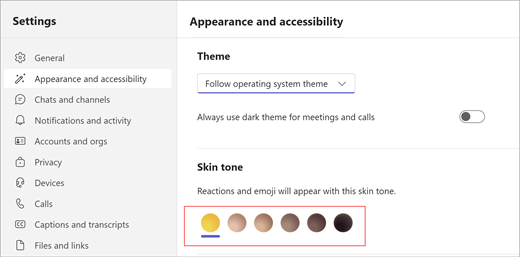
- Натисніть кнопку Зберегти.
Порада.
Щоб змінити тон шкіри для одного повідомлення або реакції, клацніть правою кнопкою миші потрібний емодзі. Це не змінить ваших уподобань щодо відтінку шкіри. Докладні відомості про персоналізацію емодзі див. у статті "Надсилання емодзі, GIF-файлів або наклейок у Microsoft Teams".
Якщо ви не можете вибрати тон шкіри в засобі вибору емодзі, переконайтеся, що ви використовуєте найновішу версію Teams. Якщо вам все ще не вдається змінити параметри тону шкіри, зверніться до свого ІТ-адміністратора.
Пов’язані теми
Надсилання емодзі, GIF-файлів або наклейок у Microsoft Teams