
Надайте своєму груповому чату особливості, налаштувавши зображення. Завантажте власне зображення або виберіть його з колекції ілюстрацій та емодзі.
Примітка.
- Зображення можна додавати, змінювати або видаляти на настільному комп'ютері або в Інтернеті.
Виберіть ChatChatTeams
 ліворуч у Teams і натисніть груповий чат, який потрібно персоналізувати.
Щоб вибрати елемент "Змінити зображення профілю", наведіть вказівник миші на зображення профілю ліворуч від імені групи над чатом.
Відкриється нове вікно, у якому можна завантажити власне зображення або вибрати готову ілюстрацію чи емодзі.
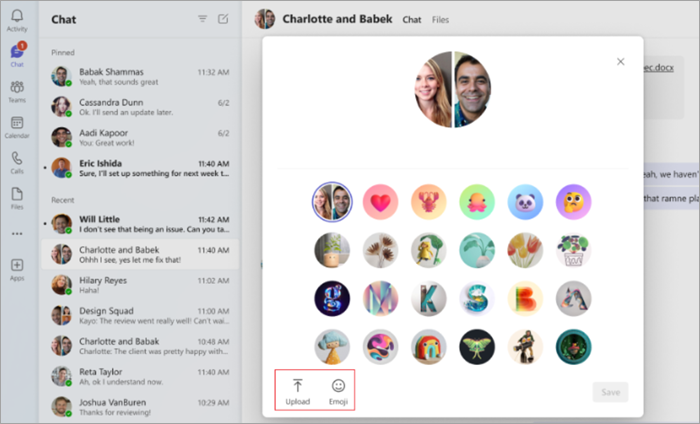
Якщо ви вибираєте ілюстрацію або емодзі, просто знайдіть потрібне й натисніть кнопку "Зберегти".
Якщо ви хочете використати власне зображення, виберіть
 "Передати", знайдіть зображення у файлах, а потім натисніть кнопку "Зберегти".
Щоб знову відредагувати зображення або повернутися до зображення за промовчанням, повторіть кроки для вибору зображення за замовчуванням або іншого.
Примітка.
- Максимальний розмір для завантаження фото – 4 МБ.
- Зображення наразі не підтримуються в чатах нарад або особистих чатах.
- У групових чатах, у яких вимкнено звук, замість зображення групового чату відображається піктограма вимкнення звуку.