

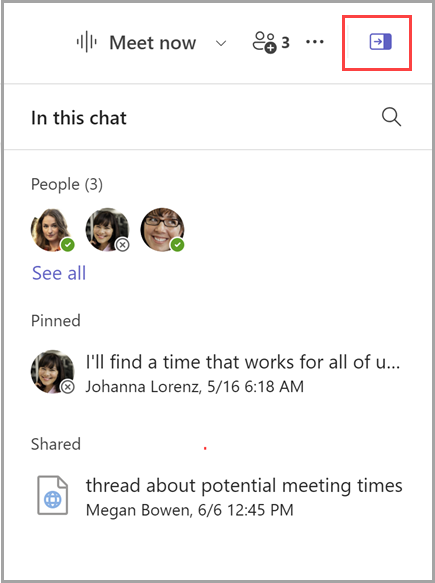
Щоб переглянути відомості про чат, виберіть Open ChatChat icon. у верхньому правому куті чату. Праворуч від чату відкриється область зі списком учасників, закріпленими дописами, спільними посиланнями та файлами. Ви також можете вибрати кнопку "Пошук у чаті"
  , щоб шукати в чаті. Щоб закрити область, виберіть "Відомості про закрити чат"
  .
.
Примітка.
Відомості про чат доступні в приватних і групових чатах і чатах нарад.
Люди
У розділі People відображається щонайбільше сім учасників чату з зазначенням їхнього поточного стану. Щоб почати чат з іншим користувачем, просто виберіть його ім'я. Виберіть "Переглянути всі ", щоб показати всіх у чаті.
Закріплені повідомлення
У розділі закріплених повідомлень міститься до 10 закріплених повідомлень, доступних для перегляду всіма користувачами. Крім того, останнє закріплене повідомлення відображатиметься як банер угорі чату.
Порада.
Щоб закріпити повідомлення, виберіть пункт "Додаткові параметри " у верхньому правому куті вікна повідомлення й натисніть кнопку "Закріпити".
Спільний
У розділі "Спільний доступ" ви знайдете список усіх файлів і посилань, до яких надано спільний доступ у чаті. Щоб відкрити його, просто натисніть на нього. Виберіть пункт "Додаткові параметри " праворуч, щоб скопіювати, завантажити або переглянути файли чи посилання в чаті. Виберіть "Переглянути все", щоб переглянути посилання та файли на окремій спільній вкладці.