У Teams можна записувати до хвилини відео або аудіо та надсилати його учасникам приватних чатів, групових чатів і обговорень у каналі. Вони можуть переглядати відео або прослуховувати аудіо безпосередньо в розмові.
Запис відеокліпу за допомогою камери
Перейдіть до будь-якого приватного, групового чату чи обговорення в каналі.
Виберіть "Дії та програми"
 під місцем введення повідомлення.
Select Record a video
 button .
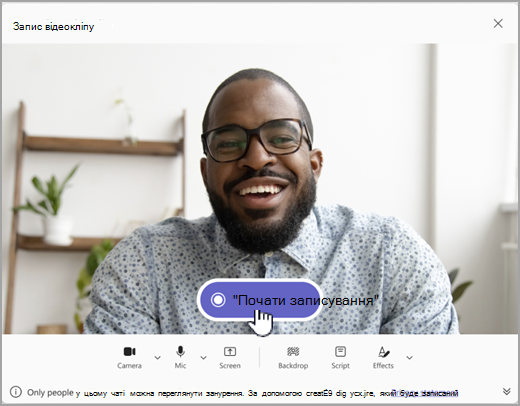
 Виберіть Почати записування , щоб почати записування.
Порада.
Ви можете призупинити та продовжити записування скільки завгодно разів.
За потреби виберіть " Обітнути ", щоб обітнути відеокліп, перемістивши повзунки в інструменті редагування. Виберіть "Підтвердити обтинання
 ", щоб прийняти зміни.
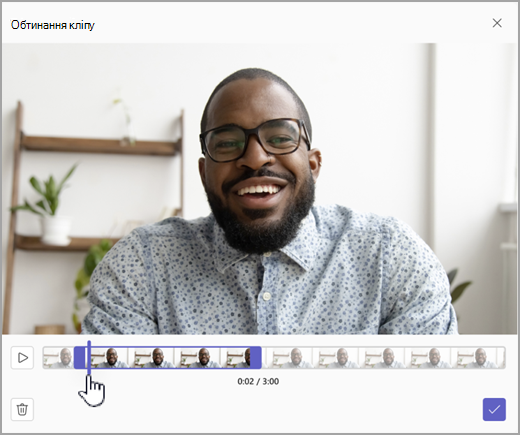 6. Коли завершите запис, виберіть
  у нижньому правому куті.
Порада.
Якщо знадобиться, ви можете записати відеокліп знову, вибравши стрілку вліво в нижньому лівому куті. Ви можете видалити попередній запис або записати інші кліпи.
- Після обробки ви побачите відео з текстом повідомлення. Виберіть
 "Надіслати", щоб додати його до розмови.
Записування відеокліпу з екрана
Ви можете записувати те, що відбувається на екрані, як-от покрокові вказівки та презентації, і надсилати їх у чат або канал у вигляді відеокліпу.
- Перейдіть до будь-якого приватного, групового чату чи обговорення в каналі.
- Виберіть "Дії та програми" під місцем введення повідомлення.
- Select Record a video button .
- Виберіть "Екран", а потім – "Почати записування екрана".
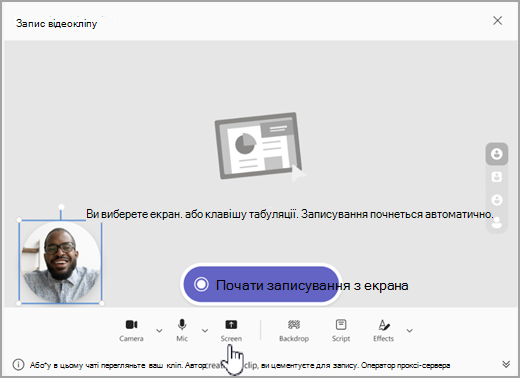 5. На наступному екрані виберіть екран або вікно, з якого потрібно записати, і виберіть Поділитися.
6. Вибраний екран або вікно буде записуватися до однієї хвилини. Натисніть Припинити спільний доступ , щоб завершити відео раніше. Записування можна зупинити, призупинити або продовжити в будь-який момент.
5. На наступному екрані виберіть екран або вікно, з якого потрібно записати, і виберіть Поділитися.
6. Вибраний екран або вікно буде записуватися до однієї хвилини. Натисніть Припинити спільний доступ , щоб завершити відео раніше. Записування можна зупинити, призупинити або продовжити в будь-який момент.
Примітка.
Запис автоматично завершиться, щойно воно триватиме одну хвилину.
- Перегляньте свої кліпи. За потреби натисніть кнопку "Обітнути ", щоб обітнути кліп, перемістивши повзунки в інструменті редагування.
Виберіть "Підтвердити обтинання", щоб прийняти зміни.
- Щоб надіслати запис, виберіть у Microsoft Teams у правому нижньому куті "Продовжити". Ви також можете вибрати
 , щоб внести додаткові зміни або видалити файл і почати все спочатку.
Запис аудіозапису за допомогою мікрофона
Ви також можете записати аудіозапис за допомогою мікрофона, щоб надіслати його в чаті.
Перейдіть до будь-якого приватного, групового чату чи обговорення в каналі.
Виберіть "Дії та програми"
під місцем введення повідомлення.Select Record a video
button . Виберіть "Камера ", щоб увімкнути запис лише для аудіо, а потім натисніть "Почати записування".
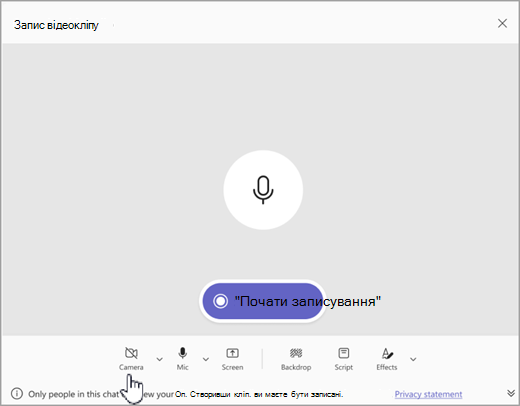
Записуйте до однієї хвилини або виберіть квадрат, щоб зупинити запис.
Порада.
За потреби його можна призупинити та перезапустити.
Натисніть "Перевірити ", щоб прослухати кліп. За потреби виберіть "Обітнути", щоб обітнути кліп, а потім виберіть "Підтвердити обтинання
", щоб продовжити.Виберіть "Продовжити"
у нижньому правому куті, щоб додати її до повідомлення. Коли все буде готово для спільного доступу, виберіть "Надіслати".
Завантажте та збережіть відео, аудіофайл або транскрипт
- Відкрийте Teams і перейдіть до повідомлення з відео або аудіо.
- Наведіть вказівник миші на кліп, щоб вибрати додаткові параметри відеокліпу
 у верхньому правому куті.
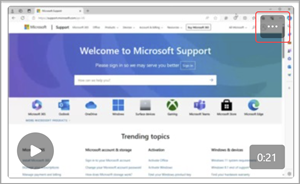
- Виберіть "Завантажити транскрипт", "
 або "Завантажити відео . Файл .mp4 збережено в папці "Завантаження".
Порада.
Знайдіть файл у вікні завантаження, яке з'явиться у верхньому правому куті Microsoft Teams. Наведіть вказівник миші на ім'я файлу та виберіть  " Show in folder (Показати в папці), щоб перейти безпосередньо до папки завантажень.
Увімкнення або вимкнення закритих субтитрів
Відеокліпи, якими поділилися в Teams, мають автоматично створені субтитри. Якщо потрібно вимкнути субтитри для відеокліпу, який ви переглядаєте, виберіть "Субтитри"  . Щоб знову ввімкнути їх, виберіть "Субтитри" .
Список підтримуваних мов субтитрів див. в розділі "Підтримка мов і голосової підтримки".