
Організовуйте та підвищуйте ефективність нарад за допомогою нотаток. Додавайте порядок денний, нотатки та завдання, щоб інші могли бачити та редагувати їх безпосередньо в Teams. Додавши нотатки до наради, можна також надавати спільний доступ до них і редагувати їх у Office.com за допомогою Loop документа.
People користувачі, яких не запрошено безпосередньо на нараду, можуть мати обмежений доступ до нотаток до наради. Щоб забезпечити максимальну зручність, редагуйте нотатки до або після наради в Teams CalendarCalendar або браузері.
Примітка.
Зовнішні учасники не зможуть отримувати доступ до нотаток до наради та редагувати їх.
Start notes before a meeting
Сплануйте нараду та допоможіть учасникам підготуватися, додавши порядок денний, який інші зможуть переглядати та редагувати. Будь-який учасник або організатор може створювати нотатки та переглядати їх внесення.
Створення наради з нотатками до наради
- Перейдіть до календаря Teams.
- Виберіть "Створити"
 , щоб запланувати нараду.
 -
У розділі "Відомості" виберіть "Додати порядок денний"
 " .
" . - Додавання порядку денного, нотаток або завдань.
- Натисніть кнопку Надіслати. Учасники отримають запрошення на подію із вкладеними нотатками до наради.
Додавання або змінення нотаток до наради в наявній нараді
Перейдіть до календаря Teams.
Виберіть нараду, до якої потрібно додати нотатки.
- Якщо нарада входить до низки, виберіть " Переглянути ряд", щоб змінити весь ряд.
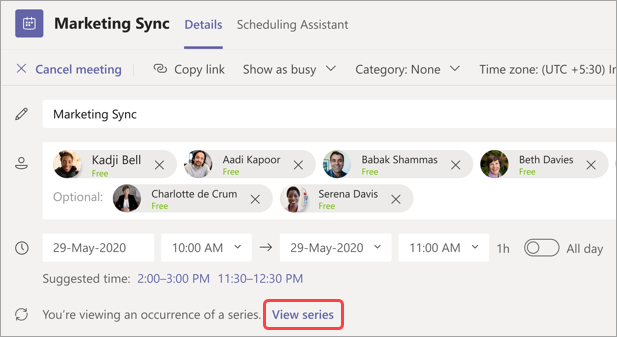
- Якщо нарада входить до низки, виберіть " Переглянути ряд", щоб змінити весь ряд.
Оновіть порядок денний або виберіть елемент "Додати порядок денний"
ще не створено.
Оновлення порядку денного буде збережено й показано іншим користувачам автоматично.
Важливо
Зміни до низки нарад застосовуватимуться до всіх майбутніх нарад у цій низці. Зміни, внесені до однієї наради, впливають лише на поточну нараду.
Доступ до нотаток під час наради
Співпрацюйте під час наради, плануючи порядок денний, відстежуючи важливі відомості та створюючи завдання. Зміни в нотатках до наради можуть переглядати в реальному часі учасники наради. Будь-який учасник або організатор може отримати доступ до нотаток до наради та призначати питання порядку денного або завдання певним користувачам, позначаючи їх.
Щоб додати нотатки до наради під час наради:
- Приєднайтеся до наради Teams.
-
Вибрати нотатки
 .
. - Додавання порядку денного, нотаток або завдань.
-
Виберіть пункт "Додаткові дії
 >"Відкрити в новому вікні
 багатозадачності під час наради.
Порада.
@mention когось, хто може позначити його в порядку денному або в пункті завдання.
Доступ до нотаток після наради
Нотатки до наради зберігаються автоматично. Їх можна переглянути й відредагувати після завершення наради.
Щоб отримати доступ до нотаток до наради після наради:
- Перейдіть до календаря Teams.
- Виберіть минулу нараду, у якій потрібно переглянути нотатки.
- Виберіть піктограму "Розгорнути відомості про нараду
 .
. - Прокрутіть униз, щоб переглянути нотатки.
Зміни, внесені до нотаток до наради, відображатимуться автоматично для всіх, кого запрошено на нараду.
Нотатки до наради в резюме
Щоб отримати докладніший опис наради, перегляньте звіт про нараду, де можна отримати доступ до нотаток, розмов тощо.
Ось як отримати доступ до нотаток до наради, які відображаються у зведенні до наради.
- Перейдіть до календаря Teams.
- Виберіть минулу нараду, у якій потрібно переглянути нотатки.
- Виберіть " Переглянути .
- Виберіть "Переглянутинотатки до вибірки>".