
Під час наради Teams можна запустити транскрибування в реальному часі, щоб записати все, що ви говорите. Транскрипція з'являється в режимі реального часу та містить ім'я та позначку часу кожного доповідача.

У цій статті
Запуск транскрибування в реальному часі
Під час записування наради транскрибування запускається автоматично.
Щоб запустити транскрибування лише в реальному часі, виконайте наведені нижче дії.
-
Виберіть "Додаткові дії"
 " Microsoft Teams в елементах керування нарадою.
 - Виберіть "Запис і транскрибування
 Запуск транскрибування
 .>
.> - Підтвердьте мову, якою говорять усі учасники наради.
- Виберіть Підтвердити.
Усі учасники бачитимуть сповіщення про те, що нарада транскрибується. Учасники можуть приховати свої профілі в субтитрах і розшифровках нарад.
Ненормативну лексику буде замінено на зірочки.
Змінення мови транскрипції
Щоб забезпечити точність транскрибування, переконайтеся, що мова розмови на нараді відображає мову, якою говорять усі учасники.
Якщо люди розмовляють мовою, відмінною від мови наради, Teams виявить невідповідність мов. Після цього організатору, співорганізатору, ініціатору транскрибування або ініціатору функції, що ввімкнула транскрибування, буде запропоновано оновити мову спілкування:
- Виберіть елемент "Настройки ", щоб оновити мову трансляції наради вручну.
- Виберіть пункт "Так", змініть цей параметр, щоб негайно оновити його мовою розмови, якою її було виявлено.
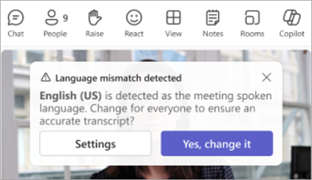
Організатор наради, співорганізатор(и), ініціатор розшифровки або ініціатор будь-якої функції, яка ввімкнула транскрибування, можуть будь-коли отримати доступ до мови трансляції наради.
Щоб змінити мову транскрипції, виконайте наведені нижче дії.
-
Виберіть "Додаткові дії" " Microsoft Teams в елементах керування нарадою.
-
Наведіть вказівник миші на піктограму записування та транскрибування
- Виберіть "Показати розшифровку" .
- В області розшифровки виберіть "Параметри мови"
 .
. - У розкривному меню " Мова трансляції" виберіть мову, якою говорять користувачі.
- Натисніть кнопку "Оновити". Тепер розшифровка відображатиметься на цій мові.
Важливо
Щоб інші учасники мали доступ до мови мовлення наради, транскрибування має бути вимкнено. Якщо транскрибування триває, спочатку потрібно її вимкнути або вимкнути функцію, яка її запустила. Потім вони повинні вручну знову ввімкнути транскрибування.
Підтримувані мови:
Англійська (США), англійська (Канада), англійська (Індія), англійська (Сполучене Королівство), англійська (Австралія), англійська (Нова Зеландія), арабська (Саудівська Аравія), арабська (Об'єднані Арабські Емірати), албанська (Албанія), болгарська (Болгарія), каталонська (каталонська), китайська (спрощене письмо, Китай), китайська (традиційне письмо, САР Гонконг), китайська (традиційне письмо, Тайвань), хорватська (Хорватія), чеська (Чехія), данська (Данія), нідерландська (Бельгія), нідерландська (Нідерланди), естонська (Естонія), філіппінська (Філіппіни), фінська (Фінляндія), французька (Канада), французька (Франція), німецька (Німеччина), німецька (Швейцарія), грецька (Греція), іврит (Ізраїль), гінді (Індія), угорська (Угорщина), ісландська (Ісландія), індонезійська (Індонезія), італійська (Італія), японська (Японія), казахська (Казахстан), корейська (Корея), латвійська (Латвія), литовська (Литва), малайська (Малайзія), мальтійська (Мальта), норвезька (Норвегія), польська (Польща), португальська (Бразилія), португальська (Португалія), румунська (Румунія), російська (Росія), сербська (кирилиця, Сербія), словацька (Словаччина), словенська (Словенія), іспанська (Мексика), іспанська (Іспанія), шведська (Швеція), тайська (Таїланд), турецька (Туреччина), українська (Україна), в'єтнамська (В'єтнам), валлійська (Великобританія).
Важливо
Якщо змінити мову трансляції, мова транскрипту й субтитрів зміниться для всіх користувачів.
Транскрибування з динамічним перекладом
Розумійте один одного під час наради, перекладаючи запис розмови на найбільш зручну для вас мову.
Транскрибування з динамічним перекладом доступне в Teams, преміумверсія. Щоб отримати доступ до Teams, преміумверсія, зверніться до ІТ-адміністратора.
Щоб запустити транскрибування з динамічним перекладом, виконайте наведені нижче дії.
- Приєднайтеся до наради в Teams.
- Запуск транскрибування в реальному часі.
-
Наведіть вказівник миші на піктограму записування та транскрибування
- Виберіть "Показати розшифровку" .
- В області розшифровки виберіть "Параметри мови" .
- Увімкніть перемикач у режимі перекладу.
- У розкривному меню виберіть мову, якою потрібно перекласти субтитри.
Примітка.
Попередні перекладені стенограми не зберігаються. Зберігається лише вихідний транскрипт. Якщо учасники приєднаються до наради із запізненням, вони зможуть переглянути перекладений транскрипт лише з моменту приєднання до наради.
Приховання або відображення транскрибування в реальному часі
-
Виберіть пункт "Додаткові дії
 в елементах керування нарадою.
 -
Наведіть вказівник миші на піктограму записування та транскрибування
- Виберіть "Приховати розшифровку" або "Показати розшифровку" .
Припинення транскрибування в реальному часі
Організатор, співорганізатори та доповідачі можуть припинити та повторно запустити транскрибування під час наради.
-
Виберіть пункт "Додаткові дії в елементах керування нарадою.
-
Наведіть вказівник миші на піктограму записування та транскрибування
- Виберіть "Зупинити транскрибування", "
 або "Зупинити запис Обидва варіанти зупинять транскрибування.
Транскрибування припиняється автоматично, коли всі учасники залишають нараду.
Завантаження розшифровки
Відразу після завершення наради розшифровка доступна в події "Нарада" в календарі. За замовчуванням організатори та співорганізатори наради можуть завантажити файл .docx або VTT.
Ви також можете надати іншим користувачам дозвіл на завантаження транскрипту залежно від політик, установлених ІТ-адміністратором.
Щоб завантажити розшифровку:
Виберіть ChatChatTeams
 в Teams.
Відкрийте чат минулої наради.
Натисніть кнопку "Вибірка".
Виберіть "Розшифровка".
Натисніть стрілку розкривного списку поруч із
 і виберіть тип файлу, який потрібно завантажити.
Надання розшифровки учасникам, які приєдналися з мобільного пристрою
Передайте розшифровку до чату, щоб зробити її доступною для учасників наради, які приєдналися з мобільного пристрою.
Щоб передати розшифровку до чату, виконайте наведені нижче дії.
- Завантажте розшифровку на комп’ютер.
- У чаті наради виберіть
 під полем створення повідомлення.
 - Передайте розшифровку.
Видалення розшифровки
Організатор і співорганізатори наради можуть видалити розшифровку.
Щоб видалити розшифровку:
- Виберіть ChatChatTeams в Teams.
- Відкрийте чат минулої наради.
- Натисніть кнопку "Вибірка".
- Виберіть "Видалити
 " над транскриптом.
Докладні відомості див. у статті "Редагування або видалення текстових записів наради в Microsoft Teams".
Хто може запускати, припиняти, переглядати та завантажувати транскрибування?
За допомогою Teams, преміумверсія і Copilot організатори нарад можуть керувати дозволами на запис і транскрибування, коли планують наради Teams.
Є три варіанти того, хто може записувати та транскрибувати нараду:
- Організатори та співорганізатори
- Організатори, співорганізатори та доповідачі
- Ніхто
Відомості про ролі організатора та доповідача див. в статті "Ролі на нараді Teams".
| Тип учасника наради | Запуск и припинення транскрибування | Перегляд транскрибування в реальному часі | Перегляд розшифровки після наради | Завантаження розшифровки після наради |
|---|---|---|---|---|
| Організатор | Так | Так | Так | Так |
| Працівник тієї ж організації | Так | Так | Так | Ні, але організатори можуть вибрати, хто може завантажувати файли на Stream. |
| Користувач з іншого осередку | Ні | Так | Ні | Ні |
| Анонімний користувач | Ні | Ні | Ні | Ні |
People, які приєднуються до наради, не можуть переглядати розшифровку.
Примітка.
- Записи розмов у реальному часі Teams із записом та/або транскрибуванням зберігаються в OneDrive для бізнесу організатора наради. Транскрипт можна переглянути через чат наради та вкладку "Вибірка " в Teams, доки організатор наради не видалить розшифровку.
- Якщо ви використовуєте Cloud Video Interop (CVI), щоб приєднатися до нарад Teams, зв’яжіться з постачальником CVI, щоб переконатися, що учасники CVI отримують сповіщення про транскрибування у разі його запуску.
Важливо
Корпорація Майкрософт залишає за собою право обмежувати надання послуг транскрибування та перекладу, попередивши про це заздалегідь, щоб обмежувати надмірне використання та/або шахрайство та підтримувати продуктивність служб. Ці служби включають функції субтитрів, динамічних субтитрів і транскрибування, доступні в продуктах Office 365, як-от Microsoft Teams, PowerPoint, Stream тощо.
