
Приєднання до певної команди
У лівій частині програми виберіть Чати
 . Якщо використовується окреме подання, натисніть
  .
. Виберіть нові елементи над списком чатів і каналів.
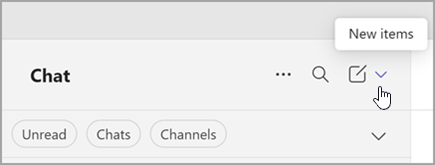
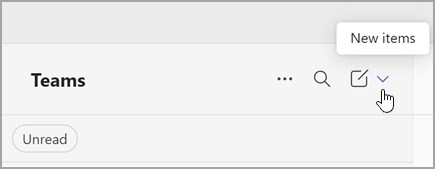
Виберіть Приєднатися до команди Команди
 .
. У полі Введіть для пошуку введіть ім'я або тему команди.
Наведіть вказівник миші на плитку команди, щоб відобразити та вибрати команду Приєднатися до команди.
Ви можете негайно приєднатися до загальнодоступної команди, але потрібно попросити приєднатися до приватної команди, а потім дочекатися схвалення власника, щоб отримати доступ до команди та її каналів.
Примітка.
Якщо власник команди не ввімкнув функцію виявлення для своєї приватної команди, ви не зможете знайти її за допомогою пошуку. Вам потрібно буде звернутися безпосередньо до них, щоб попросити приєднатися.
Ви також можете приєднатися до команди за допомогою коду.
Попросити додати учасника
Щоб додати учасника команди, учасником групи з яким ви вже є, перейдіть до команди в списку команд, а потім виберіть Додаткові параметри > Додати учасника
 .
.
Введіть ім'я одного або кількох користувачів і натисніть кнопку Надіслати запит. Власники команд отримають оповіщення про те, що мають очікуваний запит.
