

З Outlook і інтернет-версія Outlook можна обмінюватися електронними листами в чатах і каналах Teams.
Примітка.
- Щоб надіслати електронний лист з Outlook до Teams, необхідно інсталювати класичну програму Teams.
- Функція надання спільного доступу в Teams наразі не підтримується на мобільних пристроях.
- Надбудова Outlook зараз не підтримує спільні поштові скриньки.
Надсилання електронного листа з Outlook
Щоб надіслати копію електронного листа (зокрема вкладення) до чату або каналу Teams:
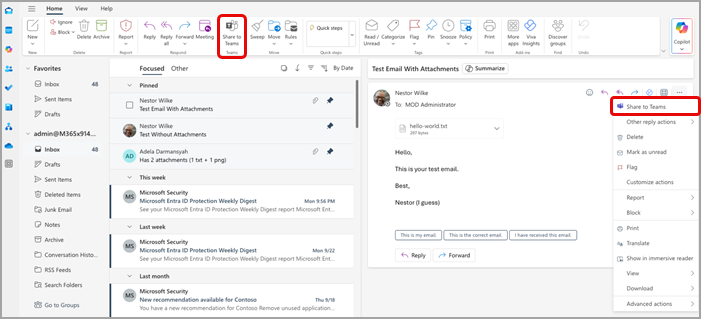
Переглядаючи електронний лист у класичній програмі Outlook, виберіть "Поділитися в Teams ", розташовану на стрічці панелі інструментів. Крім того, можна відкрити електронний лист, яким потрібно поділитися, вибрати елемент "Додаткові дії",
 " у верхньому правому куті, а потім вибрати "Поділитися в Teams".
Порада.
Ви можете заощадити час і закріпити параметр "Передати в Teams" на стрічці Outlook в Інтернеті інструкціях тут. або Outlook для Mac, вибравши елемент "Додаткові елементи
" та вибравши пункт "Настроїти панель інструментів".Виберіть Open Teams (Відкрити програму Teams ) у вікні, що з'явиться.
Виберіть користувача, групу або канал, якому потрібно надати спільний доступ до електронної пошти. Це можна зробити, виконавши пошук або вибравши пропозицію з набору запропонованих варіантів.
Пропозиції включають одержувачів електронної пошти, часті й нещодавні публікації в місцях призначення Teams, а також чати та канали, які ви нещодавно відвідували в Teams.
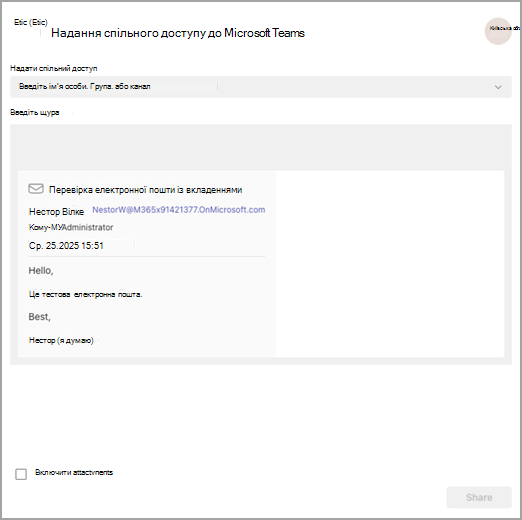
За бажання додайте повідомлення, щоб представити свою електронну пошту або повідомити будь-яку додаткову інформацію. Ви можете використовувати @mentions , як і будь-яке інше повідомлення Teams, щоб привернути увагу потрібних користувачів.
Якщо електронний лист містить вкладення, вони автоматично додаються, коли ви надсилаєте електронний лист до Teams. Якщо ви не бажаєте вкладення у вкладення, їх можна вилучити перед надсиланням до Teams.
Примітка.
Хмарні документи підтримуються автоматично, коли це можливо. Якщо для будь-якого хмарного документа потрібні додаткові дозволи, відобразиться повідомлення з указом, яких саме документів це стосується.
Перегляд електронної пошти в Teams
У Teams попередній перегляд електронного листа відображається як повідомлення в чаті або каналі, до якого ви його надіслали. Якщо ви вперше спілкуєтеся з одержувачем, буде створено новий чат.
Щоб відкрити та переглянути повний вміст електронного листа в Teams, можна вибрати попередній перегляд листа в повідомленні, надісланому до чату або розмови в каналі.