
Якщо у вас немає групи або команди Microsoft 365, ви починаєте з нуля. Це означає, що ви можете вибрати спосіб організації та настроювання вашої команди.
Коли команду буде створено, ви отримаєте відповідний сайт SharePoint і програму OneNote.
Створення команди з нуля
У лівій частині програми виберіть
 . Якщо використовується окреме подання, натисніть
  .
. Виберіть "Новинки " над списком чатів і каналів.
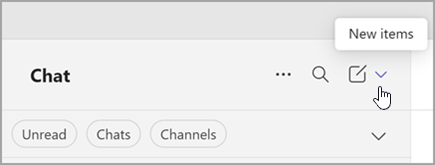
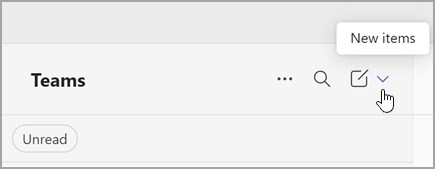
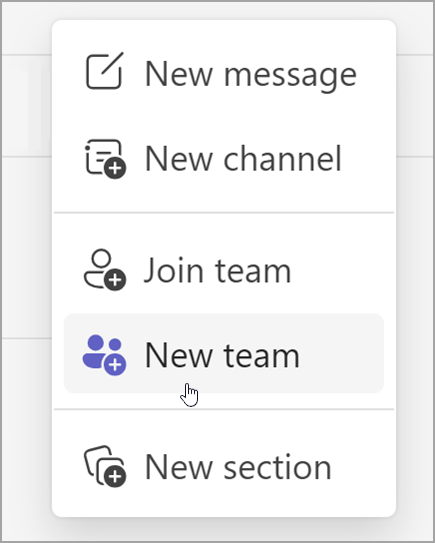
Виберіть "Нова команда".
Назвіть свою команду та за бажання додайте опис.
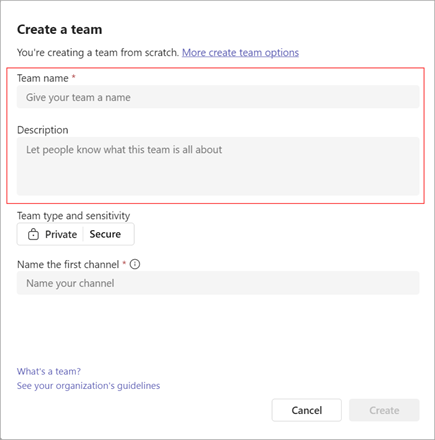
Вирішіть, якою командою ви хочете її бачити. Щоб обмежити вміст і спілкуватися з певною групою людей, виберіть параметр "Приватний". Для спільноти або теми, до яких може приєднатися будь-хто в організації, виберіть рівень "Загальнодоступні". Якщо у вашій організації використовується класифікація даних, виберіть також мітку конфіденційності своєї групи.
Примітка.
Команди автоматично стають приватними (якщо це дозволено в організації). Конфіденційність за замовчуванням, якщо її встановлено організацією, відображається автоматично.
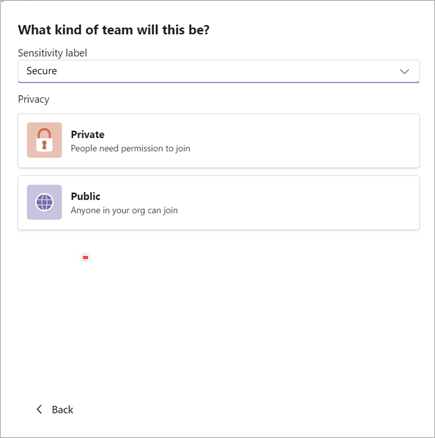
Назвіть свій перший канал.
Коли все буде готово, натисніть кнопку "Створити".
Перший канал вашої команди
Кожна команда має принаймні один канал. Ми створюємо перший для вас; Однак, щоб почати, потрібно вказати ім'я. Опис збігається з описом вашої команди.
Примітка.
Раніше перший канал називався загальним, але його можна перейменувати. Докладні відомості дивіться в статті "Редагування каналу в Microsoft Teams".
За потреби можна додати інші канали , але цей канал буде завжди. Перший канал не можна заархівувати або видалити.
Подальші дії
Як автор команди, ви стаєте її власником. Запрошуйте користувачів у свою команду та створюйте більше каналів. Щоб дізнатися більше про ролі та дозволи, див. статтю Можливості власника, учасника та гостя команди в Teams.
Не соромтеся створювати більше команд – ви можете мати до 250 команд в одному обліковому записі.
Примітка.
Ваша організація може обмежити коло користувачів, які можуть створювати команди. Якщо ви не можете створити команду або потрібно вимкнути її, зверніться до свого ІТ-адміністратора
Пов'язані теми:
Створення команди на основі наявної команди або групи
