

У Teams можна налаштовувати спосіб перегляду чатів і каналів, упорядковувати їх у розділи та використовувати експрес-подання, щоб зосередитися на тому, що потребує вашої уваги.
Вибір комбінованого подання
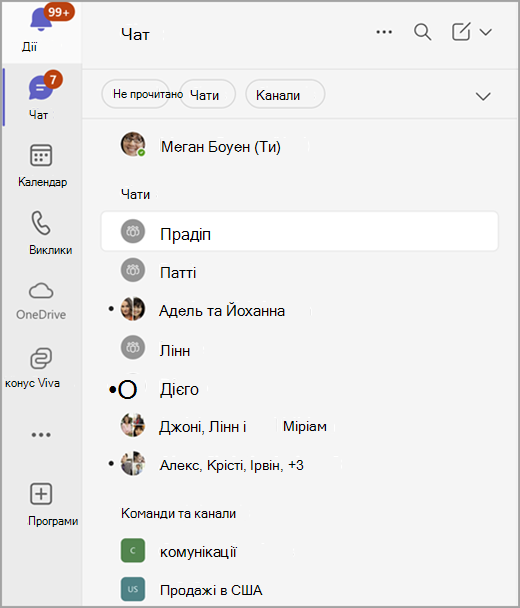
Або виберіть окремі Chat та подання
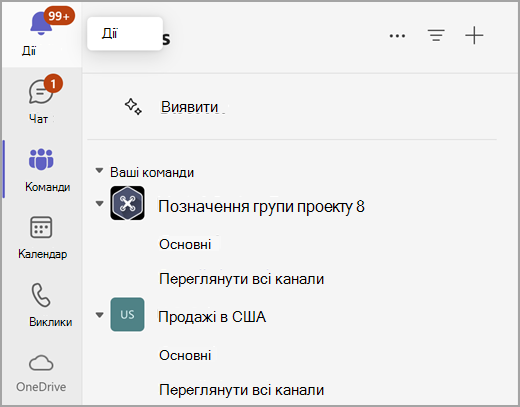
Налаштування використання служб
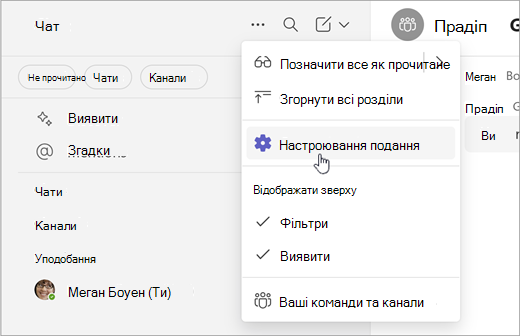
- Виберіть пункт "Додаткові параметри списку"
 у верхній частині списку чатів.
 - Виберіть пункт "Настроїти параметри подання
 " .
" . - Виберіть комбіновані або роздільні.
Перегляд каналів в одному списку
Ви можете вибрати відображення лише назв каналів, а не команд, до яких вони належать. Потім відокремте канали від команд, відсортувавши їх за давністю, щоб останні канали з'явилися на початку.
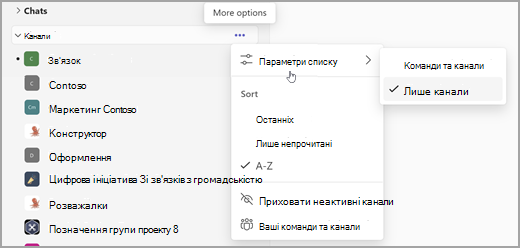
- На підписі розділу "Канали" виберіть "Додаткові параметри"
- Вибір параметрів списку
 > "Параметри наради"Лише канали.
 - Виберіть "Останні", щоб сортувати за нещодавністю.
Примітка.
Маєте багато каналів із назвою "Загальні"? Ці канали й надалі додаватимуть ім'я команди, щоб ви могли відрізнити їх.
Стежте за розмовами
Новий інтерфейс чату й каналів оптимізує розмови, розміщуючи чат, команди та канали в одному місці.
У комбінованому поданні Chat розмови поділяються на три розділи:
- Уподобання: найважливіші розмови з чатів і каналів.
- Чати: ваші нещодавні чати, відсортовані за останніми діями.
- Команди та канали: ваші канали, організовані за командами.
Кожне подання Chat і Teams складається з двох розділів. Тут є розділ уподобань, а також чат або канали.
Якщо хтось із ваших чатів або каналів зафіксує активність, його ім'я виділятиметься жирним шрифтом. У комбінованому поданні панель швидкого переходу Teams і каналів також стане жирною, навіть якщо ці канали наразі не відображаються.
Перегляньте всі команди та канали, вибравши " Переглянути всі команди та канали " або "Переглянути всі команди внизу списку".
Докладніше про сповіщення каналу.
Упорядкування розмов
Ви починаєте з двох або трьох розділів. Проте спеціальні розділи дають змогу додавати інші розділи. Упорядковуйте канали, а також окремі, групові чати та чати нарад у менші розділи. Створюйте розділи для проектів, тем або будь-яких інших тем, щоб персоналізувати їх.
Щоб створити спеціальний розділ, виберіть "Нові елементи"  , а потім виберіть пункт "Створити розділ".
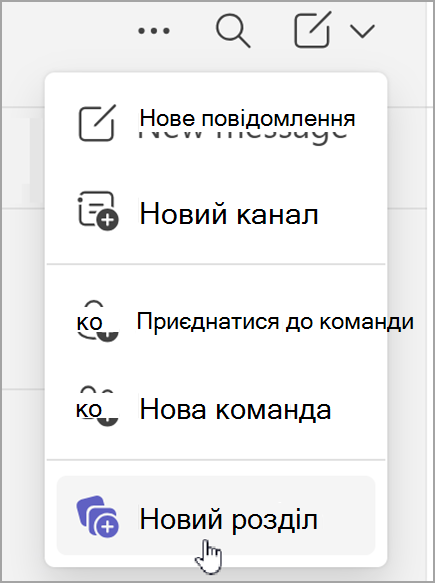
Докладні відомості про створення настроюваних розділів.
Переглянути більше відомостей
Новий функціонал чату й каналів ефективно впорядковує всі розмови. Проте якщо ви хочете отримати більше відомостей, увімкніть попередній перегляд повідомлень і відображайте імена команд у налаштуваннях чатів і каналів.
Перегляньте попередній перегляд повідомлень у чатах і каналах, вибравши "Настройки та інше" > з трьома крапкамиКнопка "Параметри" . Далі виберіть Chat і канали, щоб увімкнути параметр "Показувати попередній перегляд повідомлень для чатів і назви команд для каналів".
Дізнайтеся більше про попередній перегляд повідомлень.
Установлення пріоритету розмов за допомогою фільтрів
Маєте багато повідомлень? Новий інтерфейс чату та каналів дає змогу легко сортувати розмови.
На вибір доступно кілька фільтрів, зокрема:
- Непрочитані повідомлення
- Чати
- Канали
- Чати нарад
Виберіть фільтр, щоб обмежити розмови. Скасуйте вибір фільтра, щоб відобразити всі результати.
Порада.
Швидше очищайте сповіщення про дії, вибравши фільтр непрочитаних повідомлень.
Пошук згадок, відстежуваних розмов тощо в експрес-поданнях
Швидкі подання, розташовані вгорі списку чатів і каналів, допомагають знайти повідомлення, які потребують вашої уваги, як-от розмови @mentions або відстежувані розмови.
Щоб відкрити експрес-подання, виберіть будь-яке експрес-подання вгорі списку чатів, щоб миттєво відфільтрувати розмови.
Щоб переглянути додаткові параметри того, що відображається в цій області, наведіть вказівник миші на швидкі подання та виберіть "Більше"  " .
" .
Вибір способу відображення експрес-подань
Завжди : швидкий перегляд завжди відображається.
Якщо непрочитані – експрес-подання відображається, лише за наявності непрочитаних елементів.
Hide (Приховати ) – експрес-подання приховано.
Щоб перевпорядкувати розділи в експрес-поданнях , перетягніть їх.