

Власники команд можуть заархівувати команду, якщо вона більше не активована, але потрібна як довідка або якщо вона потрібна для повторної активації в майбутньому. Розмови та файли команди стають доступними лише для читання, але в них і надалі можна буде здійснювати пошук. Архів та відновлюйте команди за допомогою класичної програми Teams або інтернет-версії Teams.
Архів команди
- В об'єднаному чаті й каналах або окремому поданні команд виберіть "Додаткові параметри списку"
 " .
" . - Натисніть кнопку Teams і канали Teams
 , щоб перейти на сторінку Ваша команда.
 - У розділі "Усі" знайдіть назву групи, яку потрібно архівувати, наведіть вказівник миші, щоб відобразити, і виберіть "Додаткові параметри", >Архів команда

Щоб заборонити користувачам редагувати вміст сайту SharePoint, пов'язаного з командою, установіть прапорець "Зробити сайт SharePoint доступним лише для читання для учасників групи (власники команди й надалі зможуть редагувати цей вміст").
Порада.
Немає цих параметрів? З Teams , виберіть Додаткові параметри каналу>Ваші команди та канали .
.
Щоб переглянути вміст заархівованої групи та шукати його, перейдіть до розкривного списку й виберіть «Архівовані команди».
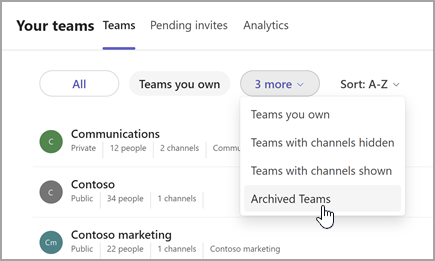
Усі дії команди заморожуються після того, як команду архівують. Ніхто не зможе починати нові розмови або відповідати на дописи в каналі, додавати або вилучати канали, редагувати параметри команди або додавати програми. Власники команд можуть додавати й вилучати учасників, оновлювати їхні ролі, а також видаляти, поновлювати й відновлювати архівовані команди.
Відновлення команди
Щоб відновити заархівовану команду, виконайте наведені вище кроки 1 і 2. Потім, вибравши " Архівовані команди" в розкривному меню, знайдіть ім'я групи, яку потрібно архівувати. Виберіть "Додаткові параметри> "Додаткові параметри" Відновити команду.
Примітка.
Щоб переглянути раніше заархівовану команду на мобільному пристрої, додайте її до списку вподобань за допомогою класичної програми Teams або інтернет-версії Teams.
Пов’язані теми
Відображення, приховання або закріплення команди чи каналу в Teams