

Ви можете змінити порядок чатів і каналів у Microsoft Teams, створивши спеціальні розділи та впорядкувавши елементи вручну.
Ця функція доступна в класичній програмі Teams, коли список відсортовано за настроюваним параметром.
Перевпорядкування чатів і каналів
- Виберіть чат або канал, який потрібно перемістити.
- Перетягніть його будь-куди в розділі.
Примітка.
- Перевпорядкування каналів замінює можливість перевпорядкувати команди. Якщо не вдається змінити порядок каналів, ви можете перевпорядкувати команду та перемістити всі її канали разом із нею.
- Ви не зможете змінити порядок чатів і каналів у розділі, якщо їх відсортовано за іншим параметром.
Крім того, можна змінити порядок усього розділу. Для цього, утримуючи розділ, перетягніть його в будь-яке місце в списку каналів.
Створення спеціальних розділів
Спеціальні розділи дають змогу групувати пов'язані чати та канали, щоб їх було легше знайти. Ви можете створити розділ, а потім перемістити до нього чати або канали.
Щоб створити настроювані розділи, натисніть кнопку "Створити елемент>".Новий розділ. Ви також можете перемістити розмови чату та каналу до певного розділу, вибравши елемент "Додаткові параметри"  .
.
Створення розділу
У лівій частині програми виберіть
 або Teams
 щоб перейти до списку чатів і каналів.
Виберіть "Нові елементи".
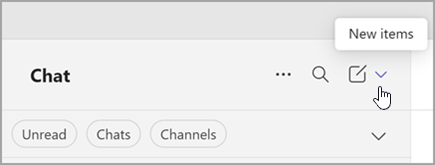
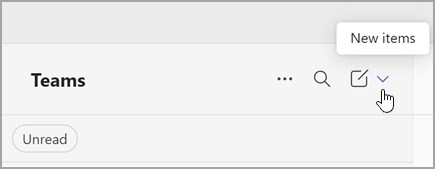
Виберіть пункт "Створити розділ".
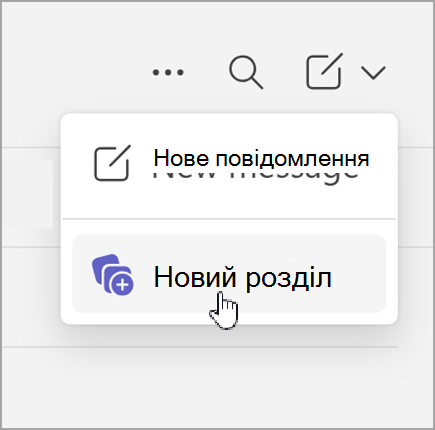
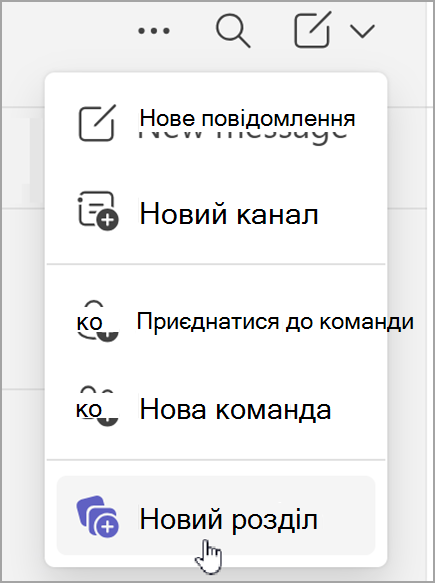
Введіть нове ім'я розділу й натисніть кнопку "Створити".
Примітка.
Створіть щонайбільше 50 розділів. Кожен розділ може включати до 50 розмов.
Додавання розмови до розділу
- Перейдіть до чату або назви каналу та виберіть "Додаткові параметри.
- Натисніть " Перемістити", щоб
 , а потім виберіть ім'я розділу.
Порада.
Не бачите потрібного розділу? Виберіть новий розділ , щоб створити новий і додати до нього розмову.