
Якщо перейти до будь-якого каналу в Teams, угорі сторінки відображаються вкладки " Дописи " або " Розмови ". Це місце розташування повідомлень у каналі.
Кожен, хто має доступ до каналу, може бачити повідомлення на вкладці " Дописи " та " Розмови ".
Створення повідомлення в каналі макета дописів
Щоб почати нову розмову в каналі макета допису, виберіть « Створити новий допис » у верхній частині вкладки «Дописи» або «Почати новий допис » у нижній частині вкладки «Дописи». Те, що ви бачите, залежить від порядку відображення дописів.
Порада.
Щоб змінити порядок публікацій у каналі, виберіть «Більше параметрів каналу», а потім виберіть, де потрібно відображати ваші публікації.
Після натискання кнопки "Створити допис " або "Створити допис" з'явиться поле створення, у якому можна ввести повідомлення. Виберіть тему для допису та додайте повідомлення. Завершивши, натисніть кнопку Опублікувати.
Примітка.
Кнопка "Почати новий запис" може бути недоступною залежно від параметрів каналу. Якщо вона недоступна, нову розмову можуть створювати лише модератори каналу.
Створення повідомлення в каналі макета потоків
Якщо в каналі використовується ланцюжковий макет, почніть нову розмову, ввівши повідомлення, а потім натисніть кнопку "Надіслати".
Створення нового повідомлення за допомогою пошуку каналу
- Виберіть "Створити повідомлення"
 " угорі списку чатів і каналів.
 - У полі "Кому " введіть назву каналу або її частину. Виберіть канал зі списку.
Додайте тему або повідомлення й виберіть "Опублікувати " або "Надіслати".
Відповідь на повідомлення
Відповіді на повідомлення в каналі залишаються прив'язаними до вихідного повідомлення. Таким чином, будь-хто, хто її читає, зможе легко відстежити весь ланцюжок розмови.
Відповідь на повідомлення в каналі макета дописів
Щоб відповісти на повідомлення в каналі, виберіть посилання для відповіді під повідомленням.
Відповідь на повідомлення в каналі макета розмов
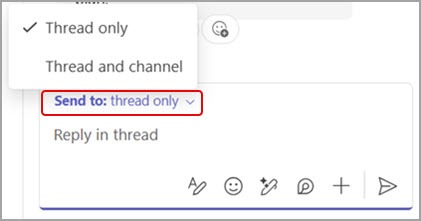
У каналі з макетом розмов можна відповісти на повідомлення лише в ланцюжку розмов або в розмові основного каналу.
- Наведіть вказівник миші на повідомлення, на яке потрібно відповісти.
- Щоб відкрити ланцюжок розмов на бічній панелі, виберіть піктограму " Відповісти в ланцюжку
 .
. - Над полем створення виберіть розкривний список, щоб відповісти лише на ланцюжок або ланцюжок і канал.
Надсилання відео- або аудіозапису на каналі
Запишіть до хвилини відео або аудіо та поділіться ним в обговоренні на каналі, вибравши "Дії та програми"  . Дізнайтеся більше про записування аудіо- чи відеокліпу в Microsoft Teams.
Пов’язані теми
Надсилання й читання повідомлень у Microsoft Teams