

Картки каналів дають змогу простіше переглядати канали та керувати ними звідусіль у Microsoft Teams завдяки інформації, яка допоможе швидко переглянути відомості про конкретні канали. Щоб відобразити картки каналів, наведіть вказівник миші на назву або аватар каналу під час перегляду каналу або щоразу, коли згадується канал.
Примітка.
Картки каналів недоступні в мобільній програмі.
Відійдіть від картки, щоб закрити її.
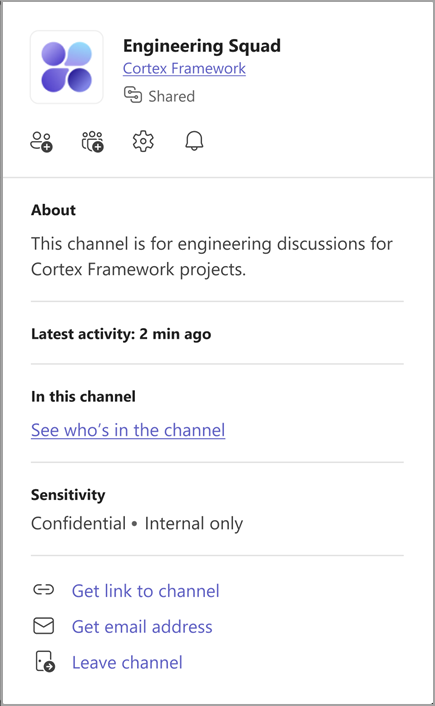
Відомості про картку каналу
Картка кожного каналу міститиме назву каналу, назву команди, а також інформацію про статус каналу (загальнодоступний, приватний або спільний).
На ньому також відображається:
-
Сповіщення каналу
 : оновіть параметри сповіщень.
 - Остання активність: Дізнайтеся, коли користувач востаннє взаємодіяв із каналом.
- У цьому каналі: перегляньте власників і учасників каналу.
-
Отримати адресу електронної пошти
 ". Перегляд адреси електронної пошти для надсилання електронного листа в канал
Примітка.
StandardStandard і приватні канали покажуть кількість учасників поруч із типом каналу. Організації з Microsoft Purview також відображатимуть мітки конфіденційності.
Залежно від настройок каналу та дозволів каналу, картка каналу також може включати:
-
Надання користувачу спільного доступу до
 : надайте спільний доступ до каналу користувачам зі своєї організації або поза її межами.
 -
Надання команді спільного доступу до каналу
 межами. : надайте спільний доступ до каналу командам всередині організації або поза її межами.
 -
Керування каналом
 ": керуйте ролями й параметрами власників і учасників.
 - Про себе: Перегляньте опис каналу.
-
Отримати посилання на канал
 ". Копіювання посилання на канал.
 -
Вийти з каналу
 ": дає змогу вийти зі спільного або приватного каналу.
Пов’язані теми
Надання спільного доступу до каналу команді в Microsoft Teams
Надання спільного доступу до каналу користувачам у Microsoft Teams