

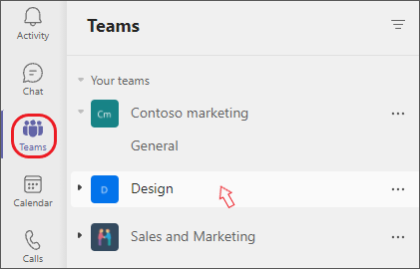
Щоб переглянути всі команди, перегляньте розділ " Ваші команди " або " Приховані команди " внизу списку. Щоб змінити порядок команд:
- Натисніть
 .
. - Виберіть назву команди.
- Утримуйте та перетягніть її будь-куди у списку команд.
Примітка.
Якщо перевпорядкувати команди, це призведе до переміщення всіх каналів у команді. Скоро ви зможете перевпорядковувати чати та каналиокремо.
Приховання команд, які рідко використовуються
Щоб допомогти вам залишатися організованими, команди, які ви не відвідували кілька тижнів, автоматично переміщатимуться до прихованого меню, розташованого внизу списку команд. Ці команди й надалі оновлюватимуться відповідно до нових дій, і ви зможете відвідувати їх у будь-який час.
Щоразу, коли ви потрапляєте до меню прихованих команд , ви отримуєте сповіщення та матимете можливість прийняти або скасувати переміщення.
Перемістіть приховану команду до списку видимих команд у будь-який час, навівши на неї курсор миші та вибравши " Додаткові параметри... ", а потім натисніть " Показати ".
".