

Щоб надіслати електронний лист каналу в Teams, використовуйте адресу електронної пошти каналу. Щойно електронний лист потрапляє до каналу, будь-хто може відповісти на нього, щоб почати розмову.
Надсилання електронного листа в канал
Перейдіть до назви каналу та виберіть "Додаткові параметри"  > "Додаткові параметри"Отримайте адресу електронної пошти.
Примітка.
- Цю функцію має ввімкнути ІТ-адміністратор. Крім того, надсилання електронних листів у канал недоступне, якщо ви використовуєте Teams у рамках плану Office 365 для державних установ.
- У випадку вкладень електронної пошти унікальний ідентифікатор додається в кінці імені файлу для підтримки повторних запитів на завантаження файлів із таким самим іменем. Так зроблено, щоб уникнути помилок із колізіями імен. Таким чином, імена вкладених файлів, які переглядаються в бібліотеці SharePoint, не збігаються з іменами вкладень у вихідному повідомленні електронної пошти. Щоб переглянути електронний лист і імена вихідних вкладень, радимо вибрати посилання "Переглянути оригінал листа " в дописі в каналі.
Відповідь на електронний лист у каналі
Відповідь на електронний лист, надісланий у канал, розцінюється як відповідь на будь-який інший допис у каналі. Якщо відповісти на допис у Teams, вихідному відправнику не буде надіслано відповідь електронною поштою. Будь-які коментарі та розмови щодо електронних листів у каналі не відображаються за межами Teams.
Перегляд вихідного повідомлення електронної пошти
Іноді електронні листи, які надсилаються до каналу, завеликі для перегляду в розмові. Щоб переглянути електронний лист у вихідному форматі, виберіть "Переглянути вихідний лист " під електронним листом у розмові.
Виправлення неполадок, пов'язаних з електронною поштою
Нижче наведено кілька причин, через які надсилання електронного листа в канал може завершитися помилкою.
Адміністратор ІТ не ввімкнув цю функцію. По додаткову інформацію зверніться до адміністратора. Ваш адміністратор може налаштувати цю функцію за допомогою інтеграції електронної пошти в параметрах організації Teams.
Настройки каналу обмежують коло користувачів, які можуть надсилати електронні листи (наприклад, увімкнуто параметр модерації каналу). Зверніться до власника команди або модератора каналу, щоб дізнатися, чи є у вас дозвіл на надсилання електронного листа до каналу.
Повідомлення містить понад 50 вбудованих зображень.
Повідомлення містить понад 20 вкладених файлів.
Повідомлення електронної пошти містить вкладення розміром понад 10 МБ.
Електронна пошта містить адресу електронної пошти каналу як частину списку розсилки. Переконайтеся, що адреса електронної пошти каналу використовується безпосередньо.
Папку SharePoint, пов'язану з каналом, видалено, перейменовано або її не синхронізовано. Щоб відновити перейменовану папку або синхронізувати папку:
Перейдіть до каналу та виберіть піктограму Files>Показати дії,
 >Відкриття в SharePoint.
У верхньому правому куті екрана виберіть "Відкрити область відомостей"
 > "Відомості" Додаткові відомості.
У розділі "Дії" знайдіть вихідне ім'я папки, а потім перейменуйте папку, використавши вихідне ім'я.
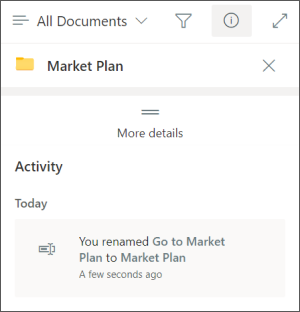
Щоб синхронізувати папку, перейдіть на вкладку Files каналу. Виберіть "Додаткові параметри
>Синхронізація.
Захист від спаму блокує електронну пошту. Зверніться до ІТ-адміністратора, щоб переконатися, що домен, який використовується в адресі електронної пошти, не заблоковано. Ваш адміністратор також має переконатися, що інші параметри керування Teams дозволяють надсилати електронні листи до каналу.
Примітка.
Спуфінг електронної пошти та домену не підтримується.