

Ви можете не лише створити нові команди з нуля або на основі наявних груп чи команд, а й на основі шаблонів.
Вибирайте шаблони з великої колекції, які допоможуть вам швидко й легко створити команду. Ви можете використовувати попередньо визначені канали, вкладки та програми, які працюють разом, щоб підтримувати вашу команду.
Створення нової команди на основі шаблону
В окремому поданні:
Виберіть Teams
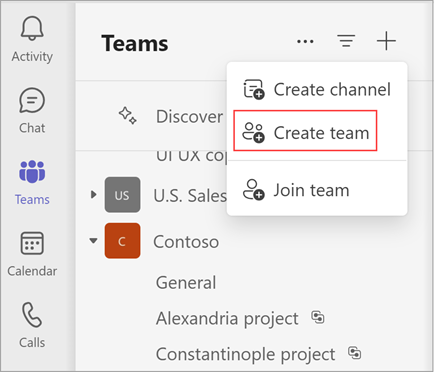
 у лівій частині програми, а потім виберіть "Створити команди та канали" та приєднатися до них
 вгорі списку команд.
Натисніть Створити команду.
Виберіть "Більше параметрів створення команди".
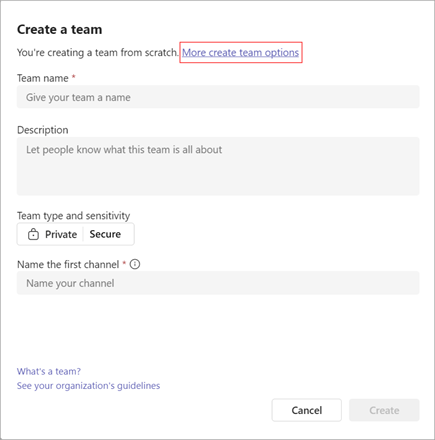
Виберіть шаблон, а потім – шаблон.
Порада.
Поточні шаблони включають керування проектами, керування заходами, роздрібні послуги, фінансову співпрацю, урядові комунікації, охорону здоров'я тощо. Незабаром з'являться додаткові шаблони. Адміністратори також можуть створювати настроювані шаблони для вашої організації.
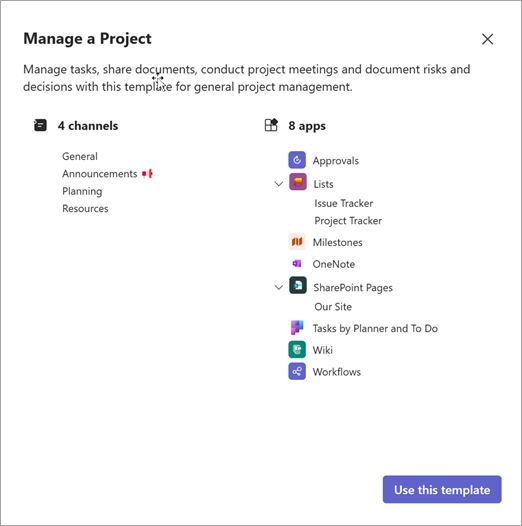
Перегляньте список каналів і програм, з яких розпочнеться нова команда. (Їх можна настроїти або змінити пізніше.) Потім виберіть "Використовувати цей шаблон".
Порада.
Ми автоматично створимо перший канал для вашої команди. Вона називається "Загальна", але її можна перейменувати пізніше.
Виберіть, яку команду потрібно створити: приватну або загальнодоступну . Приватна команда обмежує вміст і розмову лише певною групою користувачів. Якщо у вашій організації використовується класифікація даних, виберіть параметр конфіденційності групи.
Назвіть свою нову команду. Потім додайте опис і за бажанням настройте (перейменуйте) надані канали.
Унизу натисніть кнопку " Створити ". Почнеться процес створення команди.
Примітка.
- Ваша організація може обмежити коло користувачів, які можуть створювати команди. Якщо ви не можете створити команду або вам потрібно вимкнути її, зверніться до адміністратора.
- Створення команд на основі шаблонів наразі не підтримується для клієнтів Government Cloud Community (GCC).
У комбінованому поданні:
- У списку чатів і каналів виберіть фільтр " Канали " вгорі, а потім прокрутіть униз і виберіть "Переглянути всі команди".
- Натисніть Створити команду у верхньому правому куті.
- Виберіть шаблон "Відправник" і дотримуйтеся вказівок з кроку 4 вище.