
管理员在托管应用上启用该应用后,Viva Insights 应用将自动安装在 Teams 中。 管理员安装它后,你可以发现 Viva Insights 并将其固定到 Teams 应用,以便于访问。
注意
如果你位于 GCC、GCC-High 或 DoD Microsoft 365 环境中,则管理员不会预安装 Viva Insights。 请参阅 在 GCC、GCC-High 和 DoD 中安装 Viva Insights。
添加应用后,你将有权访问其所有功能,包括“赞美”、“保护时间”、“反思”、“保持联系”和“虚拟通勤”。
发现并固定应用
根据你将用于在 Teams 中查看见解的平台,选择并完成以下一个或两个部分中的步骤。
- 在 Teams 的左侧栏中选择省略号 (...) (查看更多应用) 。
- 在搜索字段中,输入Microsoft Viva Insights,然后选择它。
- 右键单击 Teams 左侧栏中显示的应用图标,然后选择“ 固定 ”,使其在 Teams 的左侧栏中可见。
注意
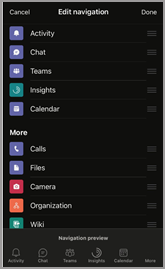
可以通过拖动应用图标在 Teams 应用栏中对应用进行重新排序。 有关详细信息,请参阅固定应用以便于访问。
卸载应用
- 在 Teams 中,选择省略号 (...) (在左侧栏中 查看更多应用) 。
- 如果 Viva Insights 在最近的视图中不可见,请使用搜索找到它。
- 右键单击“ Viva Insights”,然后选择“ 卸载”。
- 出现提示时,再次选择“ 卸载 ”。
在 GCC、GCC-High 和 DoD 中安装 Viva Insights
如果你位于以下 Microsoft 365 环境中,则 Viva Insights 应用不会预安装在 Teams 中:政府社区云 (GCC) 、GCC-High 和国防部 (DoD) 。 除非管理员 已禁用 应用,否则你可以自行将 Viva Insights 添加到 Teams:
- 在 Teams 的左侧栏中选择省略号 (...) (查看更多应用) 。
- 在搜索字段中,输入“Microsoft Viva Insights”。
- 选择“ 添加 ”按钮。
- 若要固定应用,请右键单击 Teams 左侧栏中显示的应用图标,然后选择“ 固定 ”图标,使其在 Teams 的左侧栏中可见。