
回顾明天即将召开的会议、任务和承诺,今天以虚拟通勤结束。
若要开始虚拟通勤,请选择左侧的“健康”选项卡。 然后,找到虚拟通勤卡设置虚拟通勤提醒,然后选择“设置提醒”。
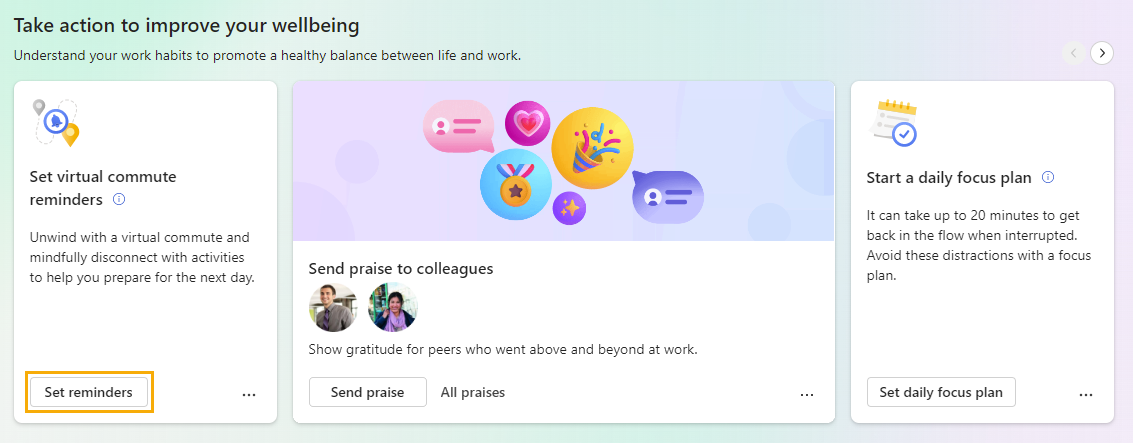
虚拟通勤部分
选择“ 开始通勤”后,虚拟通勤将开始。 通勤将引导你完成以下部分。 所有部分都是可选的;若要跳过分区,只需选择“ 下一步”。
会议
在 “会议”中,查看明天的事件-那些持续了一整天的事件、你接受的事件,以及那些仍然需要你的 RSVP 的事件。 如果事件需要 RSVP,请在此屏幕 中接受 或 拒绝 它。
注意
如果明天没有任何事件,你将在日历上看到可用于专注时间的打开块。 选择“ 预订时间 ”,将该专注时间添加到日历。
准备好移动到下一部分时,选择页面右下角的“ 下一步 ”。
任务
使用 “任务” 部分查看打开的任务。 这些任务源自Microsoft“要执行”,它们要么是今天到期的,要么设置了今天的提醒。
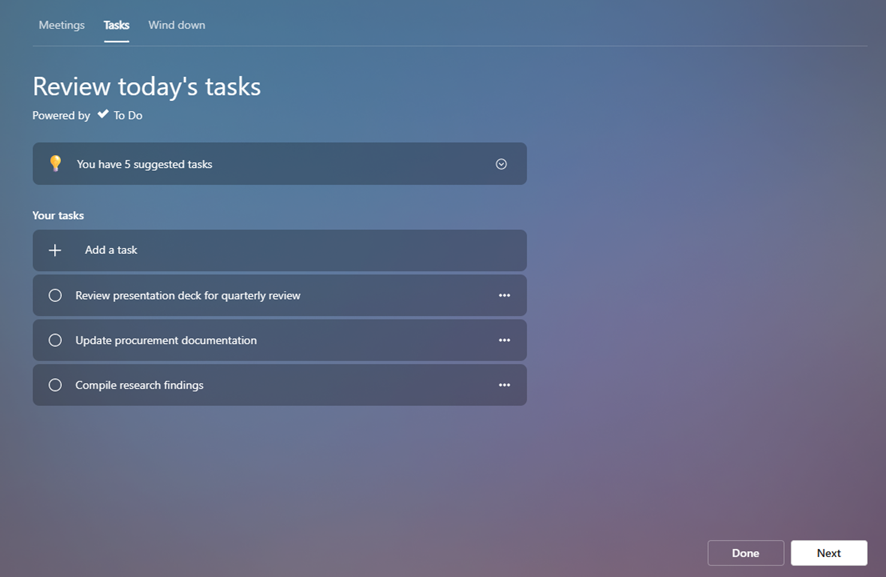
除了查看现有任务外,还可以在本部分中执行一些其他操作:
- 添加新任务。 在 “你的任务”下,选择“ 添加任务”。
- 添加从 Outlook 或 Teams 显示的建议任务。 如果你的聊天或电子邮件中注意到了潜在的任务,则你的 任务上方会显示一条通知。 选择向下箭头以展开邮件。 如果要将此任务放在“To Do”列表中,请选择“ 添加到任务 ”按钮。
- 将已完成的任务从列表中交叉。 选择任务名称左侧的圆圈,该圆圈会将任务发送到 “今天完成的任务” 列表。 如果要从“To Do”中删除任务,请选择任务名称右侧的垃圾桶图标。
- 设置提醒。 选择任务名称右侧的省略号 (...) ,然后选择要提醒的时间。 如果你订阅了接收简报电子邮件,提醒将显示在Microsoft“要办事项”列表和简报电子邮件中。 还可以从此菜单中 编辑 和 删除 任务。
完成任务审阅和管理后,选择“ 下一步 ”转到最后一部分。
归来
“放下” 提供了一些活动,帮助你有意识地结束工作日,并断开与工作的联系:
- 喘息符
- 一些引导式冥想视频
- 反思的机会,就像在主页上使用“反思”功能一样
开始 一个或多个这些活动,以帮助过渡到下一天。
准备好完成虚拟通勤时,选择“ 完成 ”按钮。
设置提醒以完成虚拟通勤
想要获取提醒,以结束一天并开始虚拟通勤?
- 转到设置页面:选择 Viva Insights 应用右上角的省略号 (...) ,然后选择 “设置”。
- 从左窗格中选择“ 虚拟通勤 ”选项卡。
- 打开 “提醒” 切换。
- 配置想要获取虚拟通勤提醒的天数和时间。
- 选择“ 立即注册”。
在你选择的时间附近,Teams 桌面通知会提醒你开始虚拟通勤。 选择通知时,Viva Insights 将引导你完成通勤,如前面所述。
注意
- 你可以为一周中的任何一天安排虚拟通勤提醒,包括在 Outlook 设置中未配置为工作日的天数。
- 你选择的时间将应用于你看到提醒的每一天。 不能为一周中的不同日期设置不同的时间。
- 提醒可能未完全在计划时间到达,但大多数提醒会在计划时间之前的五分钟内显示。 例如,如果提醒安排在 5:00,则提醒可能会在 4:55 到 5:00 之间显示。
可以随时更改虚拟通勤设置或关闭提醒。