
注意
若要开始无会议日计划,需要拥有 Viva Insights 高级许可证。 有关详细信息,请参阅 计划和环境。 参加无会议日计划不需要 Viva Insights 许可证。
无会议日是共享的定期时间,计划中每个人都可以使用这些时间来集中注意力,而不会中断。
没有安排会议的天数:
- 减少会议疲劳。
- 给团队一些时间,专注于个人工作。
- 在团队中设置一个规范,在特定日期对会议说“不”。
组织无会议日计划时,Viva Insights 将安排全天定期活动,并邀请你选择的参与者。 除了活动外,Viva Insights 还在无会议日前一天向你和计划参与者发送提醒,提示你取消或重新安排有冲突的事件。
当你接受计划组织者的无会议日邀请时,你的日历显示为忙碌整个工作日 (或组织者设置的其他状态,如外出;可以在以后) 个性化此设置。 在无会议日期之前,你还会收到一个提醒,用于清除日历。
开始、编辑或结束计划
开始
只要他们拥有高级 Viva Insights 许可证,团队中的任何人(包括经理和团队成员)都可以启动无会议日计划并邀请其他人加入该计划。 计划被邀请者无需拥有高级许可证。
按照以下步骤为团队设置无会议日计划:
在“健康”选项卡上,找到“采取行动改善幸福感”下的“无会议日”卡。
选择 “设置无会议日期”。
显示设置窗口时,开始在 “收件人姓名” 中键入。
选择所选 的“设置” :
- 时间和频率:确认或更改何时想要举行无会议日。
- 开始日期和结束日期:选择希望计划开始的日期。 无需设置结束日期。
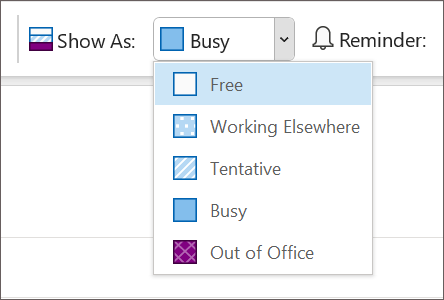
- 状态:这是无会议日在参与者的 Outlook 日历和 Teams 中的显示方式。 将此状态确认为“忙碌”,或将其更改为另一个状态,例如“外出”。
注释 (可选) 。 如果要添加邮件和邀请,请在此处键入一个。
准备好发送邀请并启动计划时,选择“ 计划 ”按钮。 计划被邀请者在收件箱中获取日历事件邀请。
然后,设置窗口会显示一条确认消息,其中包含有关计划的详细信息。 如果需要详细信息,请展开 “接下来会发生什么?”下的灰色箭头。 否则,请选择“完成”。
编辑或结束
开始无会议日计划后,“无会议日”卡显示在“健康”选项卡的“跟踪进度”部分中。 若要对计划进行更改或将其保留,请选择 “编辑”。
在编辑窗口中,可以更改计划的详细信息。 如果唯一的更改是添加新收件人,则 Viva Insights 仅向这些人员发送更新。 如果编辑其他详细信息(如 “设置”下的信息),则所有现有和新计划被邀请者都会在其收件箱中获取更新。 汇报显示为日历事件,就像初始邀请一样。 若要保存更改,请选择“ 计划”。
如果要结束计划,请在“无会议日”卡选择“结束计划”。 在生成的确认框中,选择“ 确认”。 然后,邀请将从所有参与者的日历中消失。
你可以随时启动另一个计划。
在无会议日期之前
当你以组织者或被邀请者的身份注册无会议日计划时,Viva Insights 会在安排的无会议日前一天向你发送通知。 此通知会提示你通过重新安排或取消任何冲突的会议来为无会议日做准备。
若要查看冲突事件,请在通知中选择“ 查看计划 ”。 然后,使用下拉箭头向 RSVP 显示这些事件。 你将用一个干净的石板开始你的无会议日,准备把你的注意力集中在个人的持续工作上。
如果不想收到此通知,请在 Teams 或 Web 上的 Viva Insights 应用中更改设置:
- 选择右上角的省略号 (...) ,然后选择 “设置”。
- 从左窗格中选择“ 保护时间 ”。
- 在 “无会议日计划”设置>“”发送提醒以在非会议日清除冲突?“下,选择” 否”。