
Microsoft Viva Insights中的重点计划通过每天安排最多 4 小时来集中精力,帮助你阻止最优先工作的常规时间。
注册焦点计划时,Viva Insights 每天在日历上预订时间以集中注意力。 首次使用专注计划时,我们会提示你设置首选项。
注意
如果你离开你的焦点计划,并在以后注册一个计划,我们将使用你上次的首选项。 你可以随时编辑或离开焦点计划。
创建重点计划
可以在两个位置创建专注计划:
- Viva Insights 应用
- Insights Outlook 加载项
若要启动焦点计划,请执行以下操作:
转到“健康”选项卡的 “采取措施改善健康 ”部分。
找到“开始每日焦点计划”卡,然后选择“设置每日焦点计划”。
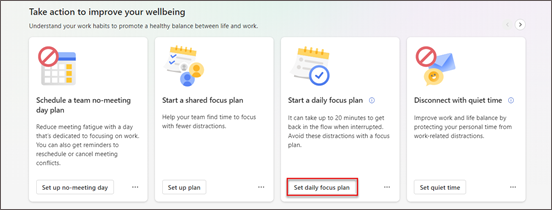
如果出现提示,请基于以下条件配置计划设置:
- 每天要安排的专注时间。
- 无论你更喜欢在上午还是下午集中注意力。
- 是否希望 Teams 提醒开始焦点模式。
- 是否希望 Teams 在计划的专注时间内将通知静音。
如果以前使用过焦点计划,则将应用与上次相同的设置。 你可以随时编辑这些设置。
设置计划后,确认卡显示在“采取措施改善健康”部分中。
如果要立即更改设置,请选择“ 更改设置”。 否则,可以进行编辑,如要进行更改中所述。
注意
聊天在焦点时间处于静音状态。 有关详细信息,请参阅 在 Teams 中管理通知。

检查重点计划的进度
开始计划后,可以检查进度,并确保在即将到来的两周内每天预订专注时间。 如果计划至少运行了几天,它将有要报告的数字。
在应用中,转到“健康”选项卡的“ 跟踪进度 ”部分。 焦点计划卡显示当前和上个月您保留的专注时间(即未从日历中删除)的小时数。 卡还可以让你知道下一周预订的专注时间以及哪几天。
更改或离开重点计划
你可以根据需要多次更改或选择加入和退出焦点计划。
进行更改
编辑焦点计划设置:
- 选择任何 Viva Insights 选项卡右上角的省略号 (...) ,然后选择 “设置”。
- 从左窗格中选择“ 保护时间 ”。
- 编辑每天计划的专注时间、上午或下午的首选项,以及提醒和通知首选项。
留
- 选择右上角的 “离开计划 ”按钮。
- 回答调查问题,然后再次选择“ 退出计划 ”。