
注意
适用于具有 Viva Insights 订阅的用户。 有关详细信息,请参阅 计划和环境 。
使用“效率”选项卡中的会议类别见解,查看如何在 Outlook 会议类别中分配时间。
见解类型
这些见解侧重于 会议趋势,其中显示了在每个会议类别中花费的总会议小时数的百分比,以及你在每个会议类别中花费的时间。
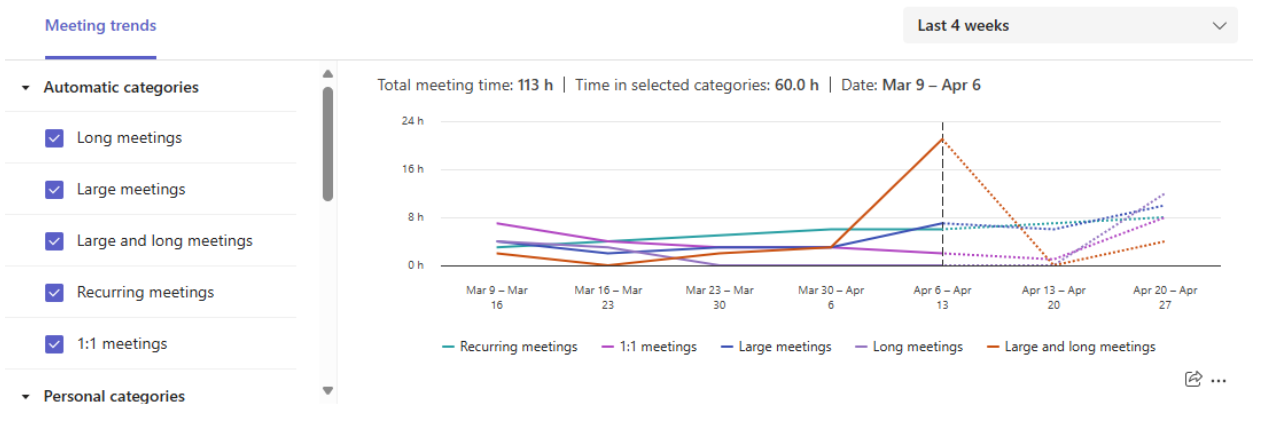
见解类别
注意
若要设置 Outlook 会议类别,请参阅为 日历约会、会议或事件分配颜色类别。
Viva Insights 展示了如何在不同类别的会议中分配时间。 在会议见解中,你会注意到五个自动类别,我们在下面进行介绍。 但是,也可以在 Outlook 中创建自定义类别。 例如,可以创建“团队会议”类别来跟踪与团队一起安排的时间,或创建“客户会议”类别来跟踪与客户的会议。 在 Viva Insights 中查看会议类别见解时,你会发现所表示的类别,包括总花费时间、趋势和会议详细信息等信息。
注意
在 Teams 或 Outlook 中更新会议类别时,这些更改最多可能需要一天时间才会显示在“效率”选项卡中。
默认见解类别
除了在 Outlook 中创建的任何自定义类别之外,每个见解中还有五种默认会议类型:长、大、长、定期和 1:1。 下面是定义每个默认类别的方式:
| 会议类型 | 持续时间 ((小时) ) | 被邀请者 | 实例 |
|---|---|---|---|
| 长 | 长于 1 | 介于 0 和 8 之间 | 不适用 |
| 大 | 最多 1 个 | 至少 9 个 | 不适用 |
| 大和长 | 长于 1 | 至少 9 个 | 不适用 |
| 经常性 | 不适用 | 不适用 | 至少 2 个 |
| 1:1 | 不适用 | 1 | 不适用 |
这些默认类别仅在 Viva Insights 中显示;在 Outlook 和 Teams 中找不到它们。
自定义你看到的内容并在会议中执行操作
如果希望:
- 分析特定类别 - 从左侧的清单中选择它。
- 选择特定的时间范围 - 使用右上角的下拉菜单。 可以选择“过去 3 个月”、“过去 4 周”或“未来 4 周”。